Si vous proposez certains services complémentaires en plus de votre prestation principale, vous pouvez les définir ici. Les services complémentaires peuvent être proposés automatiquement lors de la réservation en ligne ou lors de l'inscription de rendez-vous dans votre calendrier. De cette façon, vous réalisez régulièrement des ventes additionnelles économiquement importantes sans avoir à y penser à chaque fois.
Exemple d'application :
Lorsqu'une cliente réserve un soin du visage, la coloration des sourcils et des cils sont automatiquement proposées. Ainsi, vous pouvez générer un chiffre d'affaires plus élevé pour chaque client qui sélectionne ce service complémentaire.
Créer des services complémentaires
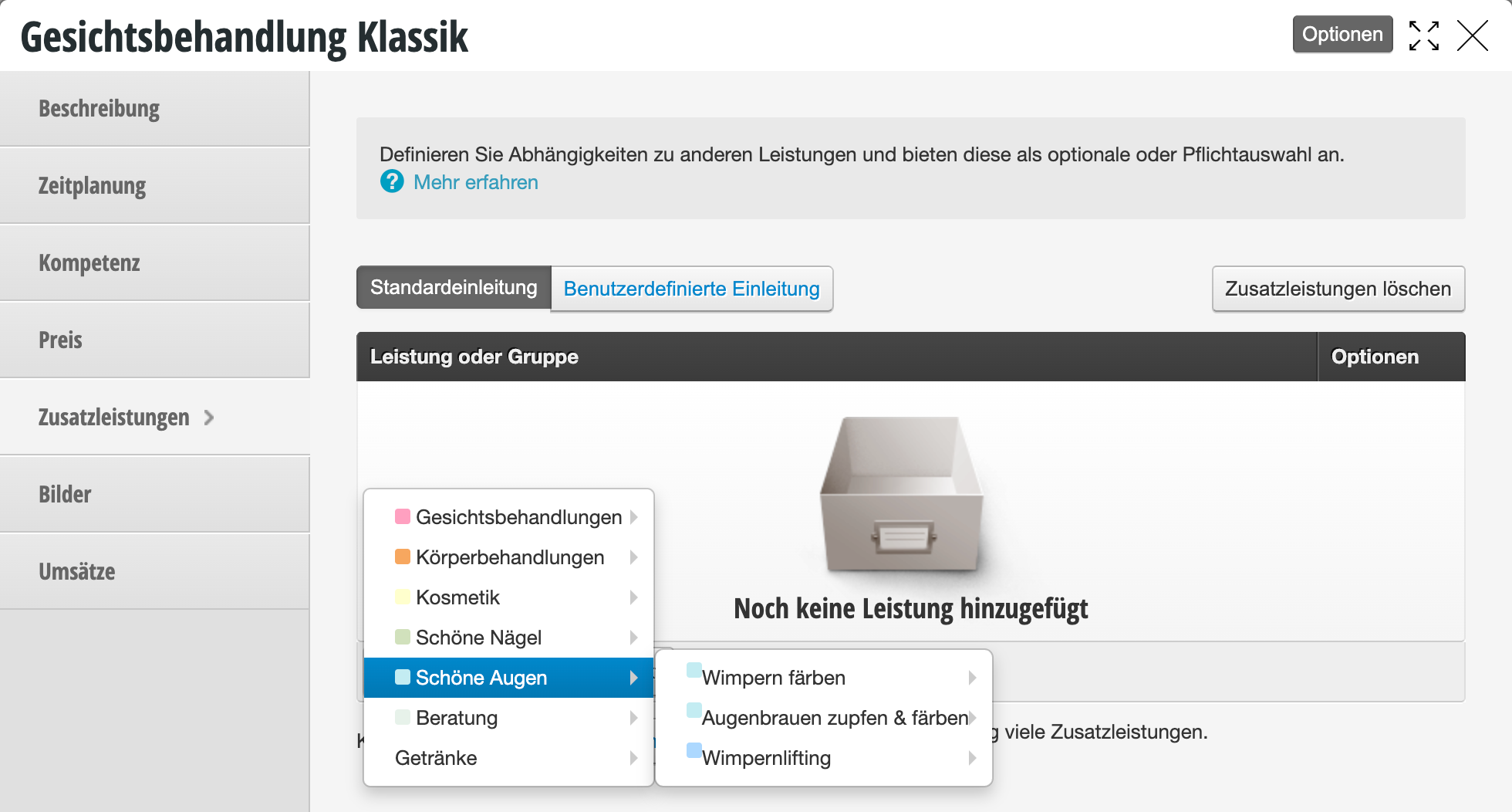
Cliquez sur "Définir les services complémentaires" pour activer la sélection des services complémentaires. Sélectionnez ensuite "Ajouter une prestation ou un groupe".
En cliquant sur un nom de catégorie, la catégorie complète est ajoutée. En cliquant sur une prestation individuelle, seule cette prestation est ajoutée.
Copier les services complémentaires sur d'autres prestations
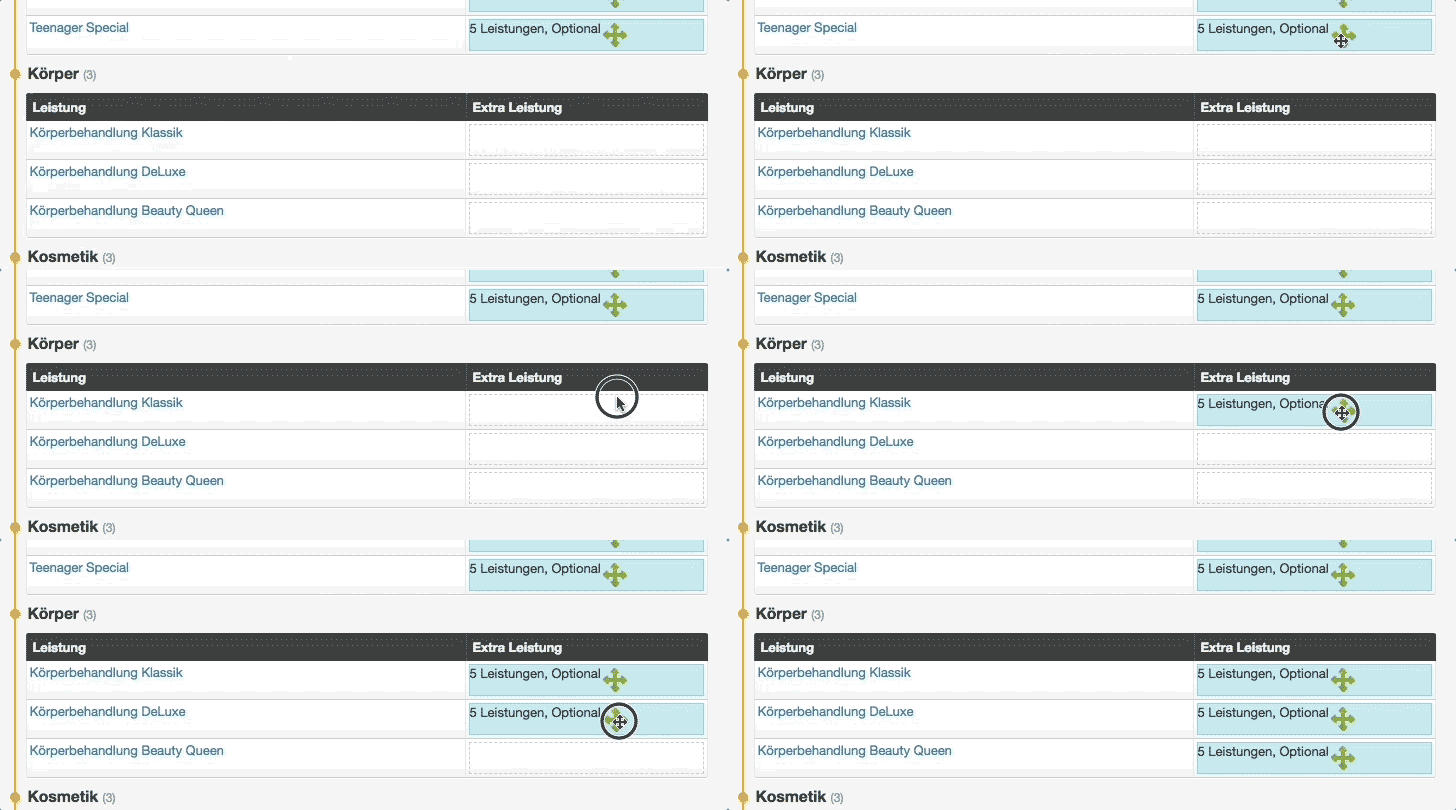
Si vous souhaitez appliquer les mêmes services complémentaires à plusieurs prestations, vous pouvez les copier très facilement par glisser-déposer. Pour cela, allez à
Paramètres > Services complémentaires. Si cette fonction n'est pas activée, vous pouvez l'activer via "Ajouter une fonction".
Vous trouverez ici dans l'onglet "Aperçu" tous les services déjà créés. Les services complémentaires existants sont affichés et peuvent être facilement copiés vers d'autres prestations :
Supprimer les services complémentaires
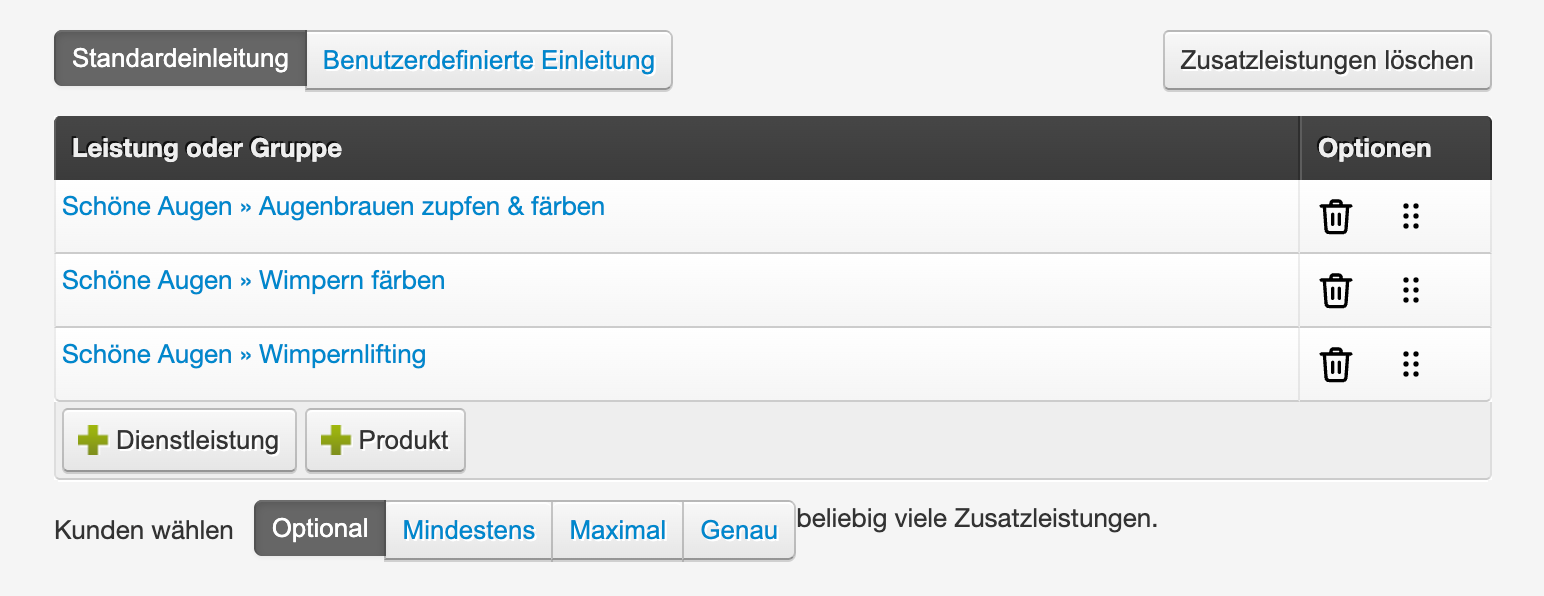
Pour supprimer des catégories individuelles ou des prestations comme service complémentaire, cliquez sur "supprimer" dans la ligne souhaitée.
Pour supprimer tous les services complémentaires, cliquez sur le bouton "Supprimer les services complémentaires" en haut à droite.
Configurer les services complémentaires
Pour définir si vos clients peuvent choisir ce service complémentaire ou s'ils doivent le faire, vous pouvez choisir parmi plusieurs options :
- Optionnel : Les clients peuvent sélectionner un service complémentaire s'ils le souhaitent.
- Au minimum : Les clients doivent sélectionner au moins le nombre de services complémentaires que vous avez défini pour pouvoir réserver la prestation principale.
- Au maximum : Les clients peuvent sélectionner au maximum le nombre de services complémentaires que vous avez défini pour pouvoir réserver la prestation principale.
- Exactement : Les clients doivent sélectionner le nombre exact de services complémentaires que vous avez défini pour pouvoir réserver le rendez-vous.
Exemple d'application :
Vous proposez un massage qui doit être réservé avec l'un des 5 huiles. Pour préparer le cabinet, vous souhaitez que le client choisisse l'huile souhaitée lors de la réservation. Vous ajoutez les 5 variantes d'huile comme services complémentaires et activez l'option "Exactement 1 prestation".
Services complémentaires dans la réservation en ligne
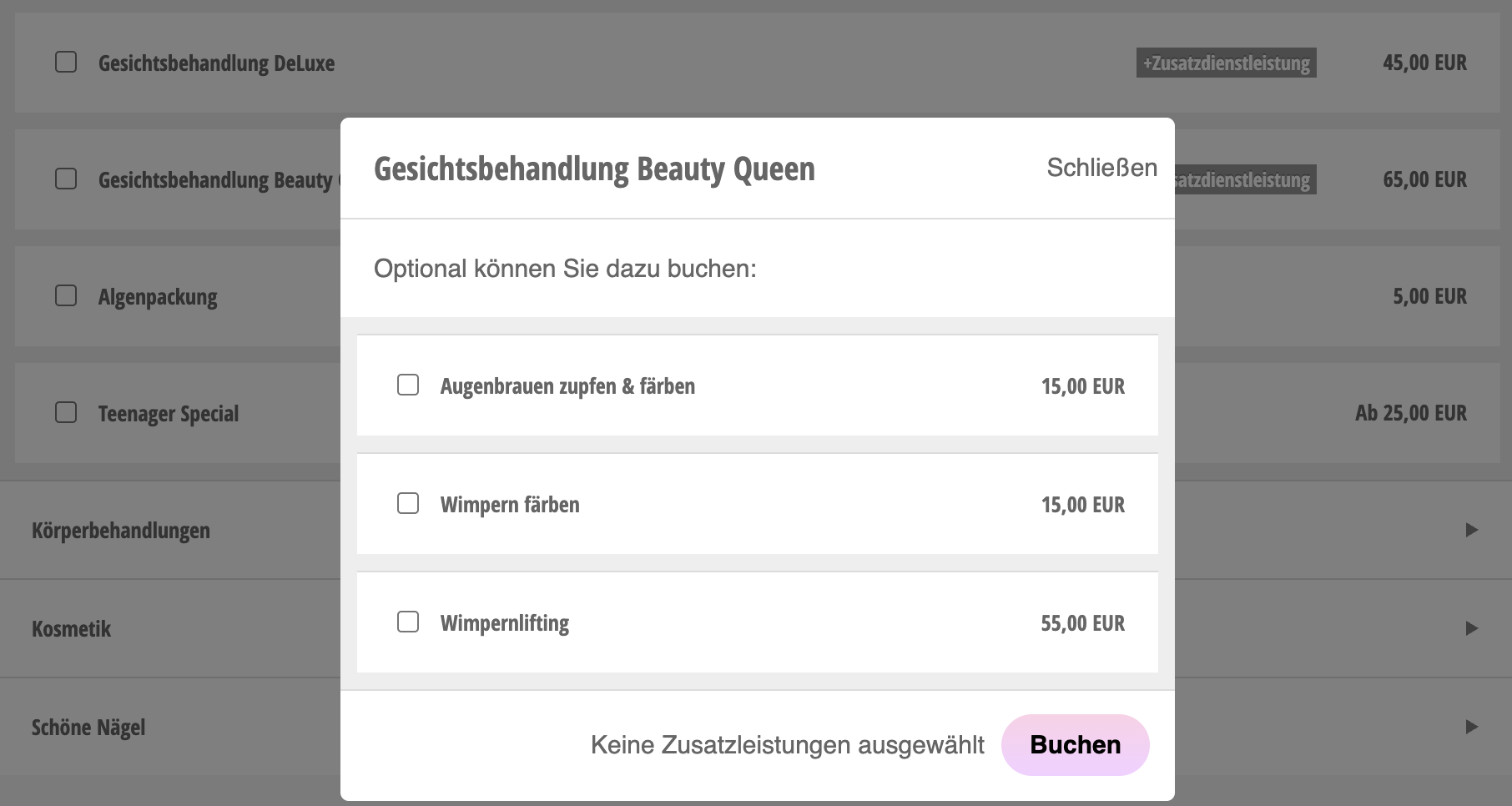
Les services complémentaires définis ici sont automatiquement proposés lors de la réservation en ligne :
Services complémentaires dans le calendrier
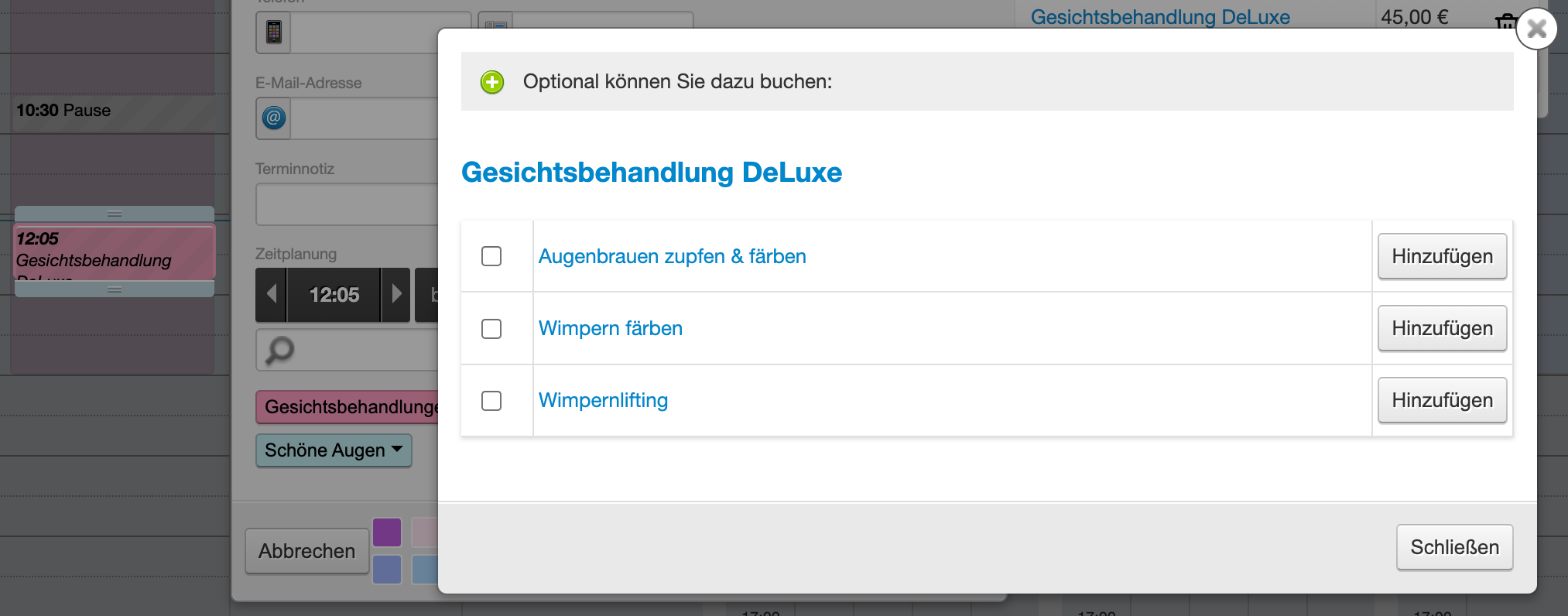
Si vous activez l'option
"Lors de la réservation de prestations avec produits complémentaires, ceux-ci sont également proposés à la réservation" dans les paramètres du calendrier sous
Entrée des rendez-vous, votre calendrier vous alertera lors de l'entrée d'un rendez-vous sur le fait que certains services complémentaires sont enregistrés pour cette prestation principale.
Services complémentaires et temps de pose
Si vous proposez des services complémentaires qui peuvent être effectués pendant les temps de pose, il est possible de configurer cela aussi dans Belbo. Ensuite, le service complémentaire n'allonge pas la durée du rendez-vous, mais est planifié dans le temps de pose de la prestation principale.
Vous en saurez plus à ce sujet sous Paramètres supplémentaires des temps de pose.
