Dans la planification temporelle, vous pouvez définir la durée d'une prestation et les étapes dont elle se compose.
Paramètres de base pour les étapes de rendez-vous
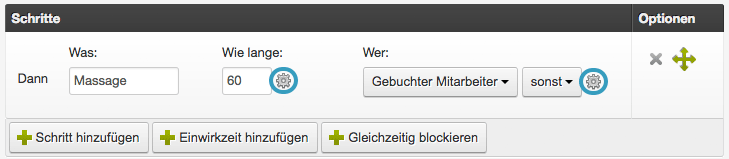
Quoi (nom de l'étape)
Définissez ici le nom qui sera inscrit dans votre calendrier, afin que vos collaborateurs sachent quelle prestation doit être effectuée.
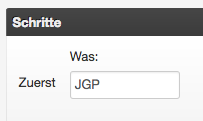
Cette désignation n'est pas visible pour vos clients et peut également être une abréviation compréhensible pour l'équipe (par exemple « JGP » au lieu de « Enterrement de vie de jeune fille »).
Combien de temps (durée)
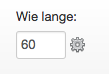
Définissez ici la durée de la prestation. Si cette prestation se compose de plusieurs étapes, la durée de chaque étape détermine la durée totale de la prestation.
Qui (collaborateur)
À ce stade, il est généralement indiqué « collaborateur réservé ».
Ce n'est que si vous créez plusieurs étapes, dont l'une doit être effectuée par un autre collaborateur, que vous modifiez la sélection ici. Sous « Compétences », vous pouvez définir quels collaborateurs peuvent être disponibles pour cette prestation.
Exemple d'application :
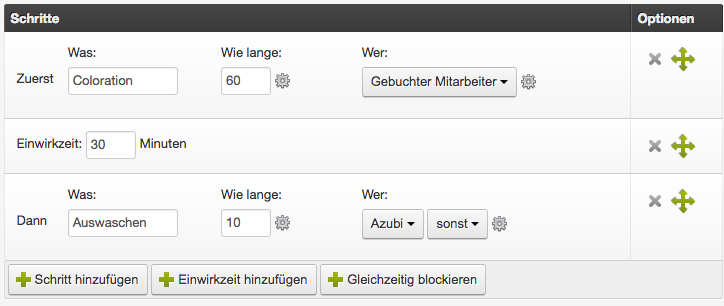
La prestation « Coloration » se compose de « appliquer la couleur », d'un temps de pose et de « rinçage de la couleur ». Le rinçage doit toujours être effectué par un apprenti, c'est pourquoi vous pouvez assigner cette étape à l'apprenti.
Options
Avec les symboles tout à droite de chaque ligne, les étapes peuvent être supprimées (petite croix grise) ou déplacées les unes par rapport aux autres (outil d'ancrage vert).
Prestations avec plusieurs étapes et temps de pose
Si vous proposez des prestations composées de plusieurs étapes, vous pouvez également les afficher dans le calendrier. C'est particulièrement important si certaines étapes doivent être réparties entre différents collaborateurs.
Ajouter des étapes de rendez-vous
Cliquez sur « Ajouter une étape » pour augmenter votre prestation d'une étape. Déterminez le nom (pré-rempli automatiquement avec « Travail ») et la durée de l'étape.
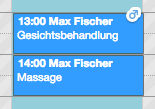
Exemple d'un rendez-vous multi-étapes :
Temps de pose
Si vous souhaitez entrer un temps de pose pendant lequel aucun collaborateur n'est bloqué, cliquez sur « Ajouter un temps de pose » et définissez la durée.
Découvrez plus d'informations sur les
temps de pose ici.
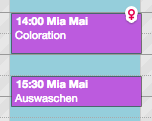
Exemple d'un rendez-vous multi-étapes avec temps de pose :
Blocage simultané de salles et d'équipements
Si vous souhaitez bloquer une salle ou un équipement spécifique pour votre prestation, vous pouvez le définir dans les paramètres de temps. Cela vous permet d'éviter que les équipements ou les salles ne soient double-booked.
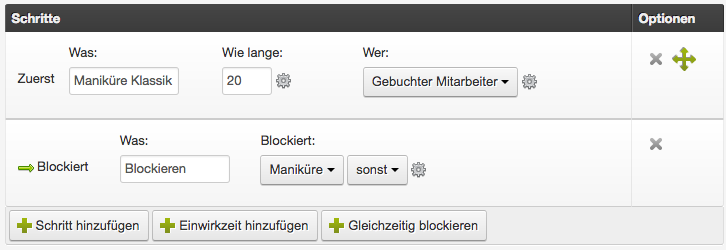
Exemple de blocage correct de la table de manucure lors d'une manucure :
Ajouter un blocage
Cliquez sur « Bloquer simultanément » pour ajouter un blocage à la dernière étape créée. Le blocage s'applique exclusivement à cette étape et a automatiquement la même durée. Définissez ensuite sous « Bloquer » quelle salle (ou quel autre collaborateur) doit être bloquée pendant cette étape. Si vous disposez de plusieurs salles ayant la même fonction, vous pouvez également entrer le nom de la
catégorie (par exemple « toutes les tables de manucure »).
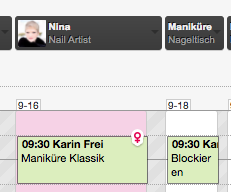
Exemple d'un rendez-vous avec une table à ongles bloquée :
Apprenez tout sur la gestion des salles et des équipements ici.
Supprimer le blocage
Si vous souhaitez supprimer le blocage assigné, cliquez sur la croix grise sur le côté droit de la ligne.
Paramètres avancés
Vous trouverez ici les ajustements fins de vos étapes de rendez-vous pour certains cas d'usage.
Temps non visible pour les clients
Si vous insérez une étape de préparation ou de rangement à la fin d'une prestation, ce temps ne doit pas être visible pour le client, sinon il pourrait s'attendre à un traitement plus long. Activez cette option pour ces étapes de rendez-vous.
Assigner automatiquement un collaborateur libre en cas de déplacement
Si vous déplacez un rendez-vous, il est possible que tous les collaborateurs initialement prévus ne soient plus disponibles. Ce paramètre facilite le déplacement en permettant à votre calendrier d'assigner automatiquement les collaborateurs libres.
Le collaborateur qui effectue définit le prix
Si vos collaborateurs facturent des prix différents pour le même traitement, vous pouvez définir ici quel prix sera utilisé pour les rendez-vous multi-étapes.
Autoriser le chevauchement
Empêche le blocage d'un collaborateur lors de cette étape.
Ne pas bloquer, mais seulement garantir la disponibilité
Ne bloque aucun collaborateur ou ressource, mais vérifie simplement si l'unité de calendrier définie dans l'étape a une heure de travail enregistrée.
Exemple d'application :
Le nouveau Summer Night Special ne peut être réservé que les soirs d'été. Si vous créez une ressource appelée « Soirée d'été » et lui assignez des heures de travail de 18h00 à 20h00, cette prestation ne peut être réservée qu'à cette heure si vous définissez le blocage de cette ressource dans la prestation. Afin de ne pas devoir créer 5 fois la même ressource pour 5 collaborateurs, activez le champ « Ne pas bloquer temporellement, mais seulement garantir la disponibilité ».
Traiter le temps comme un temps de pose surveillé
Traite le temps comme un temps de pose surveillé.
Étape d'assistant
Étape d'assistant
Si temps de pose surveillé, cette étape n'est pas raccourcie…
Si temps de pose surveillé, cette étape n'est pas raccourcie si une prestation doit être intégrée.
Exceptions pour la planification temporelle
Si certains collaborateurs ont besoin de plus ou moins de temps pour cette étape, vous pouvez le définir ici.
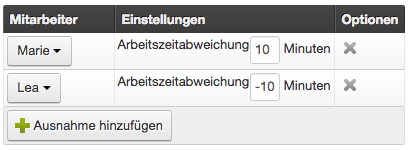
Pour ce faire, cliquez sur « Ajouter une exception » et sélectionnez le collaborateur pour lequel une déviation doit être définie. Entrez ensuite le délai de déviation qui doit être soustrait ou ajouté à la durée totale de l'étape. Les temps positifs prolongent l'étape de ce nombre de minutes, les temps négatifs réduisent la durée de l'étape.
Exemple d'un collaborateur avec une déviation de 10 minutes :