belbo
  • Vue d'ensemble
    • Découvrir Belbo
    • Paramètres de l'établissement
    • Passage à Belbo
    • Vue calendaire & Navigation
    • Rendez-vous récurrents & cours
    • Saisie et gestion des rendez-vous
    • Connexions & Droits
    • Plusieurs sites & siège social
    • Gérer les collaborateurs
    • Absences & Jours fériés
    • Général
    • Horaires de travail
    • Enregistrement du temps de travail
    • Protection des données (RGPD)
    • Communication client (e-mail, SMS)
    • Gestion des clients & Fichier clients
    • Programmes de bonus & de fidélité
    • Campagnes (Infolettre et SMS)
    • Autorisations marketing (RGPD)
    • Suivi & Analyse
    • Aperçu
    • Prestations & Tarifs
    • Produits
    • Forfaits de prestations & Abonnements
    • Bons cadeaux
    • Achat & Fournisseurs
    • Stock & Inventaire
    • Numériser & Vente
    • Coût des marchandises et dépenses
    • Design & Textes
    • Configuration & paramètres
    • Intégration (site web, Google, Instagram, Facebook)
    • Paiement en ligne
    • Comptabilité & Exports
    • Paramètres de caisse & matériel
    • Procédure d'encaissement
    • Clôture de caisse & Rapports
    • TSE & Règlement sur la sécurisation des caisses enregistreuses
    • Aperçu des exportations
    • Taux d'occupation des employés
    • Chiffre d'affaires & Analyses
    • Belbo Satellite
    • Imprimante
    • Terminal EC & Paiement par carte
    • Dépannage matériel
    • Scanners et caisses enregistreuses
    • Paramètres généraux
    • API & Intégrations
    • Notifications & e-mails
    • Contrats & Aspects juridiques
Skip to content

Liste d'attente

Dans la liste d'attente, vous pouvez inscrire des clients qui souhaitent prendre un rendez-vous un jour déjà réservé. Dès qu'un rendez-vous est supprimé, le calendrier vous avertit qu'il y a un intéressé pour le créneau libéré.

Conditions préalables importantes pour la liste d'attente

Si vous ne voyez pas le bouton Liste d'attente en haut à droite du calendrier, vous pouvez activer la liste d'attente.

  1. Allez sur Paramètres > Ajouter une fonction.
  2. Sélectionnez « Liste d'attente ».
  3. Cliquez sur « Activer ».

Liste d'attente dans le calendrier avec nombre d'entrées :

Utiliser la liste d'attente

Ajouter une entrée à la liste d'attente

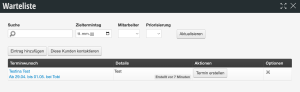
Lorsque vous sélectionnez le bouton Liste d'attente en haut à droite du calendrier, vous pouvez consulter la liste actuelle et ajouter des entrées.
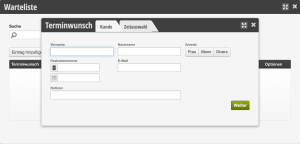
Vous pouvez maintenant entrer les données de votre client et ajouter, par exemple, une petite note. Le nom et le numéro de téléphone sont des champs obligatoires, les autres sont optionnels.

Sélection de l'heure

Une fois que vous avez saisi les données, cliquez sur « Sélection de l'heure ».

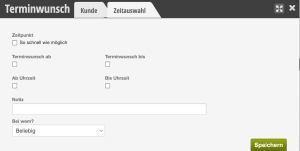
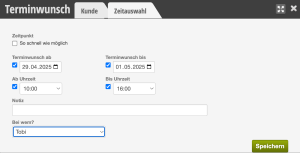
Vous pouvez ici choisir le moment. « Dès que possible » ou une plage horaire dans laquelle le client souhaite venir. En outre, vous pouvez attribuer le collaborateur auprès duquel le client souhaite se rendre.

Consulter la liste d'attente

Maintenant, si un rendez-vous est supprimé et qu'une place se libère dans votre calendrier, ce champ apparaît automatiquement comme rappel et vous pouvez voir quels clients sont toujours sur la liste d'attente.


Contacter les clients
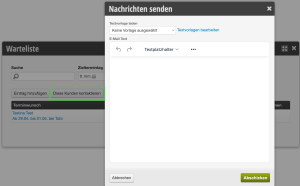
Si vous le souhaitez, vous pouvez contacter tous les clients de la liste d'attente par e-mail ou SMS.

Pour cela, l'envoi de SMS doit être activé.

Liste d'attente dans la réservation en ligne

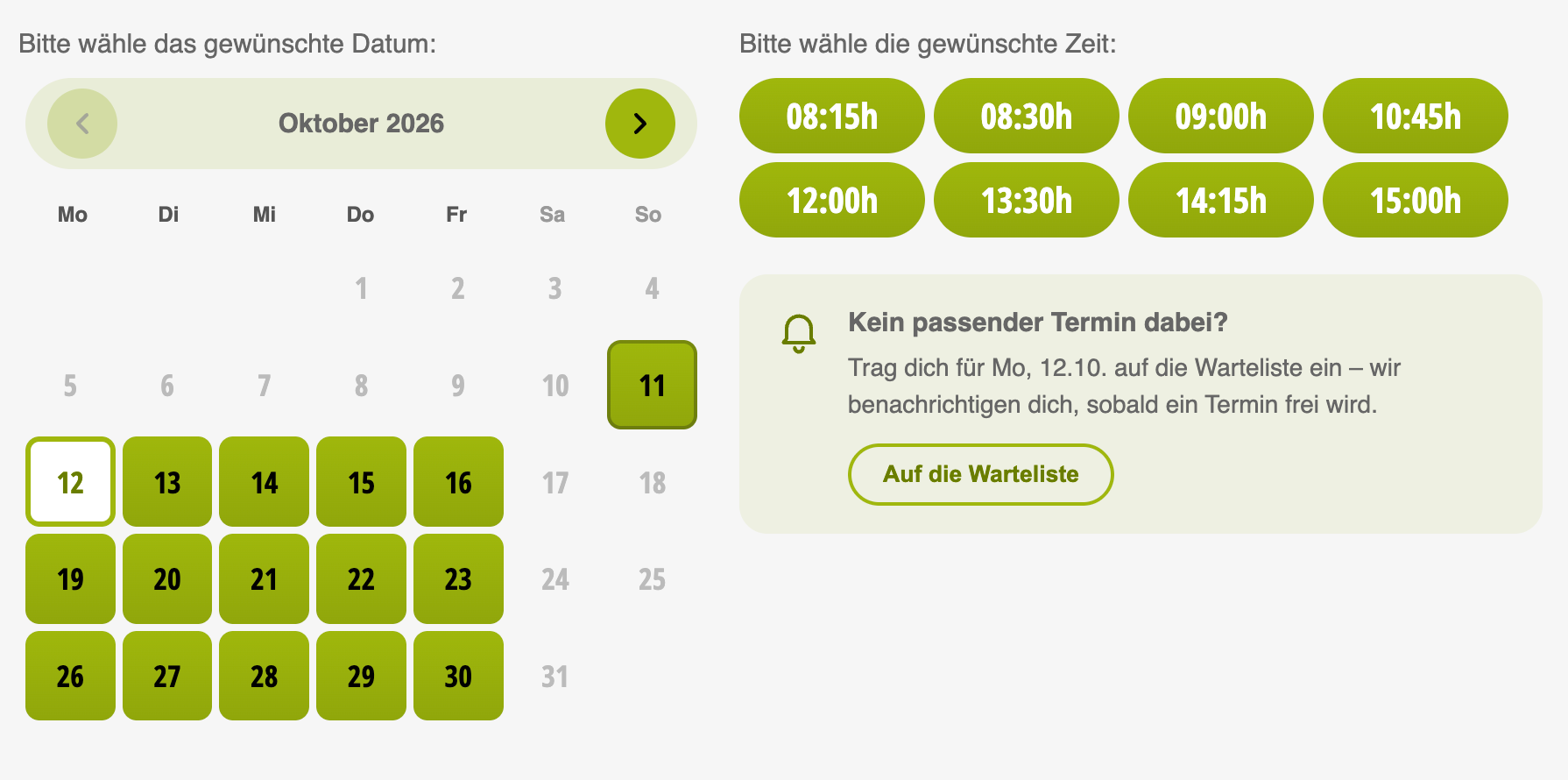
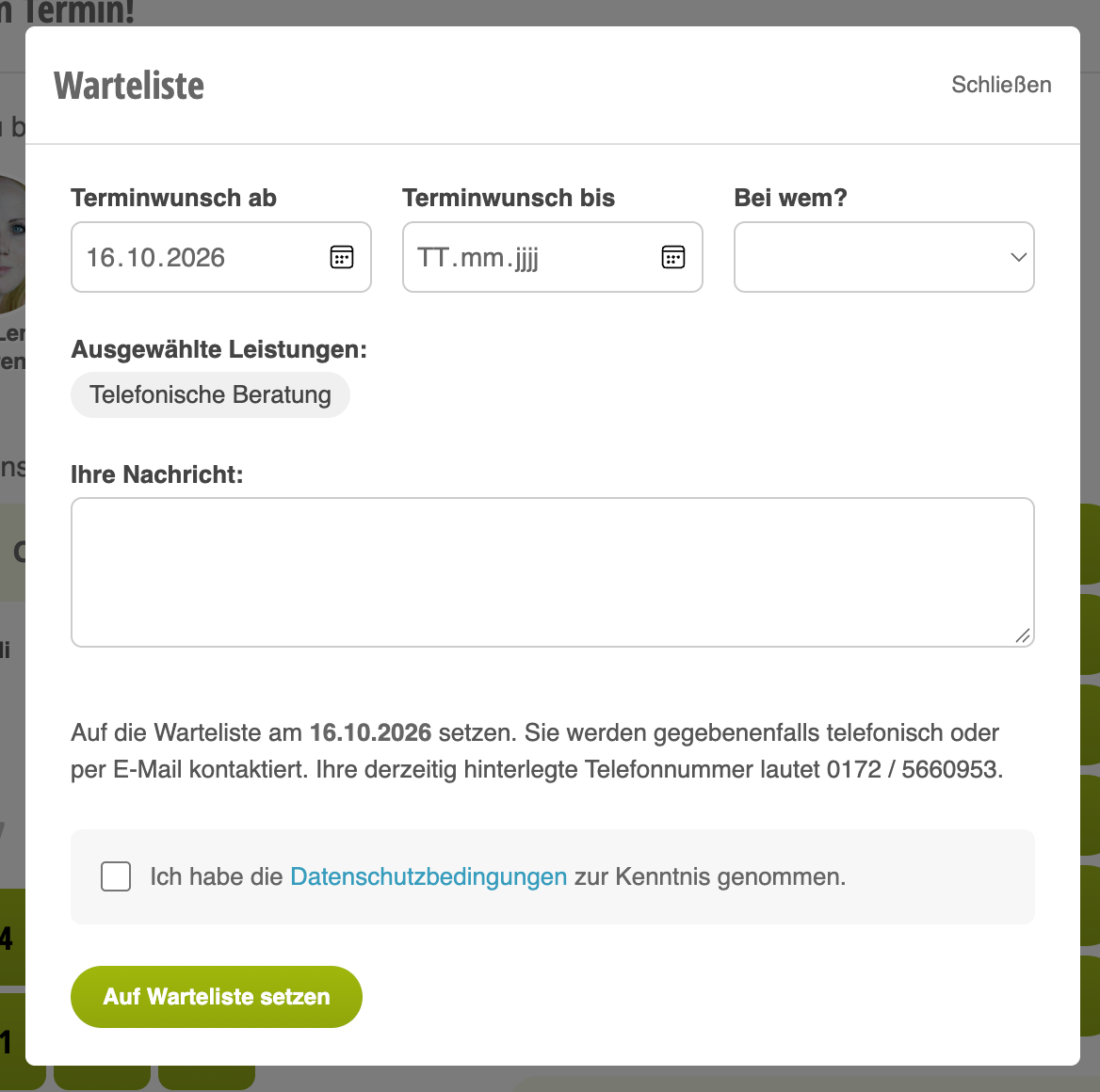
Dans la réservation en ligne également, les clients peuvent s'inscrire sur la liste d'attente si l'heure souhaitée n'est plus disponible.

Liste d'attente dans le processus de réservation
Une fois que vous avez activé la liste d'attente, les clients peuvent s'inscrire en ligne sur la liste.


Notification des entrées de liste d'attente
Si vous le souhaitez, les collaborateurs peuvent être notifiés des entrées de liste d'attente. Vous pouvez l'activer dans les paramètres du calendrier sous Notification de liste d'attente.

Paramètres

  • Liste d'attente : Vous pouvez activer et désactiver la liste d'attente ici. Si vous supprimez cette option et l'enregistrez ensuite, la liste d'attente ne sera plus disponible pour vos clients dans la réservation en ligne et pour vous sur place.
  • Réservation en ligne - Notification : Vous pouvez spécifier qu'un e-mail soit envoyé à l'adresse du site dès qu'un client s'inscrit. Cette adresse est définie dans les paramètres de localisation et est utilisée à de nombreux endroits différents.
  • Horaires de travail : Les clients ne reçoivent la possibilité de s'inscrire sur la liste d'attente que pour les jours pour lesquels des horaires de travail sont déjà entrés dans le planning.
Catégories : Saisie et gestion des rendez-vous
Étiquettes : Warteliste
Ce manuel est un service de belbo. Mentions légales