Si vous utilisez le système de caisse sur un Mac (MacBook, iMac, Mac Pro) en combinaison avec la combinaison tiroir-caisse mPOP-imprimante de tickets, vous pouvez consulter ici comment résoudre les problèmes.
Liste de contrôle des conditions préalables
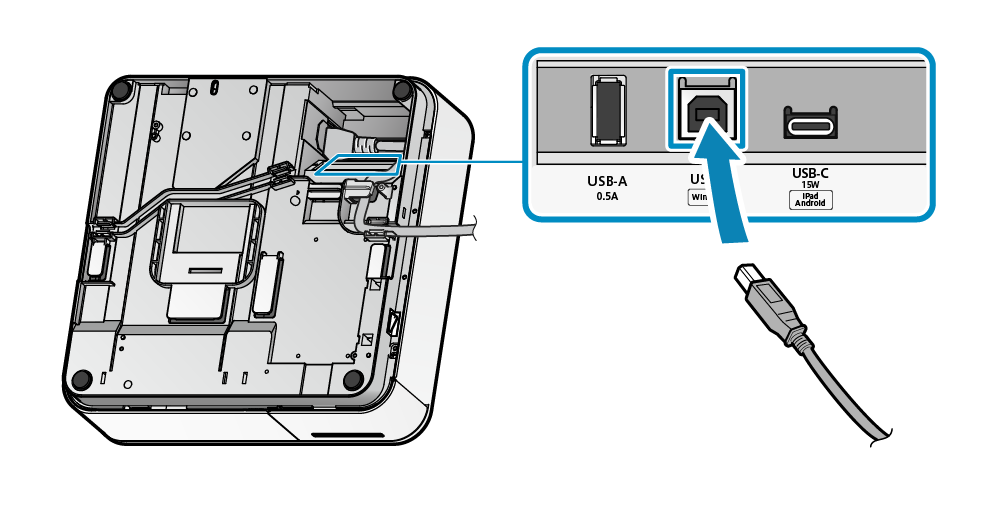
L'appareil est-il correctement connecté à l'ordinateur par câble USB ?
Vérifiez que le câble USB est connecté au bon connecteur du tiroir mPOP :
Seul un voyant bleu unique doit s'allumer sur l'appareil mPOP
- Si oui : tout est ok ici
- Si aucun voyant n'est allumé : l'appareil mPOP est-il branché à l'alimentation ?
- Si un voyant rouge s'allume : le tiroir de tickets est-il correctement fermé ? Le papier est-il épuisé ou correctement inséré ?
Conseil : Le tiroir de tickets peut être ouvert en appuyant dessus.
Existe-t-il une connexion Internet stable ?
- Test : veuillez ouvrir un site web qui n'a pas été ouvert depuis longtemps.
- Si la page ne se charge pas (ou très lentement) : vérifiez votre connexion Internet.
Redémarrer Satellite
- Clic droit sur l'icône Satellite > Quitter
- Redémarrer Satellite
L'imprimante est disponible
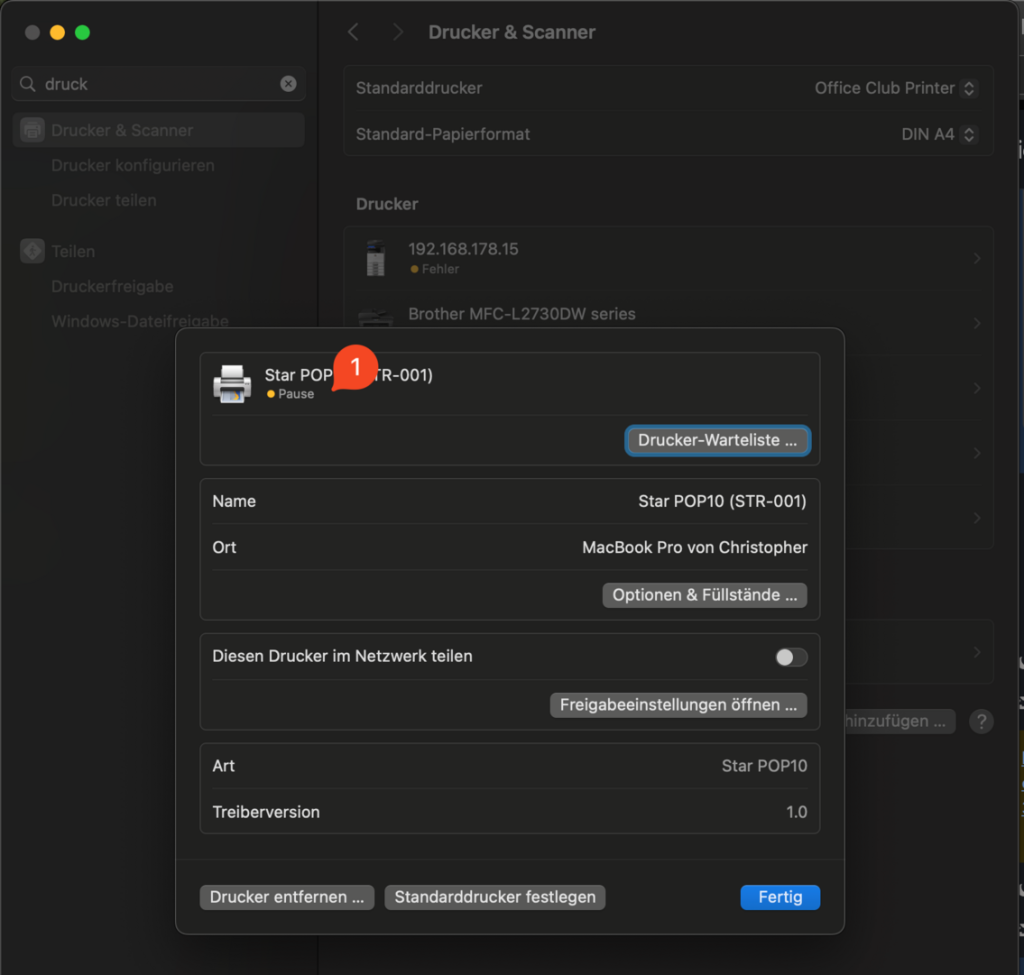
- La caisse mPOP est-elle répertoriée et disponible dans les paramètres d'imprimante du Mac ?
- Cliquez sur la petite loupe (en haut à droite de la barre de menu) et recherchez « Imprimantes et scanners ».
- Ouvrez les Paramètres de votre Mac à partir de la liste des suggestions et vérifiez la liste des imprimantes installées.
Problèmes possibles et leurs solutions :
Le voyant rouge sur la caisse mPOP s'allume : le rouleau de tickets est-il épuisé ?
- Le rouleau de tickets est-il correctement inséré ?
- Le papier est-il épuisé ?
- Solution : insérez correctement un rouleau de tickets plein et fermez correctement le tiroir de tickets.
Conseil : Le tiroir de tickets peut être ouvert en appuyant dessus.
Message d'erreur lors du processus de caisse : « Imprimante non accessible »
- La caisse mPOP est probablement sollicitée en parallèle par un autre appareil. Elle ne peut être utilisée que soit sur l'ordinateur soit via l'iPad.
Des caractères chinois s'affichent sur le ticket
Les caractères accentués ou les images ne sont pas imprimés correctement
Le ticket n'est pas coupé
- Se connecter au bureau et ouvrir ou activer le module « Connexion imprimante » dans les paramètres
- Dans le module, vérifier le « Type d'imprimante » (si quelque chose d'autre que mPOP est sélectionné, le corriger)
- Désactiver à nouveau le module
Le tiroir de caisse ne s'ouvre pas
- Se connecter au bureau et ouvrir ou activer le module « Connexion imprimante » dans les paramètres
- Dans le module, vérifier le « Type d'imprimante » (si quelque chose d'autre que mPOP est sélectionné, le corriger)
- Désactiver à nouveau le module
Le tiroir de caisse s'ouvre, mais le ticket ne s'imprime pas
- Se connecter au bureau et ouvrir ou activer le module « Connexion imprimante » dans les paramètres
Dans le module, vérifier le « Type d'imprimante » (si quelque chose d'autre que mPOP est sélectionné, le corriger) - Désactiver à nouveau le module
Tester à nouveau l'imprimante. Si des problèmes persistent :
- Sous Paramètres > Système de caisse > Mise en page du ticket > Structure du ticket, vérifiez s'il y a quelque chose d'inscrit.
- Si oui : couper le texte et le sauvegarder localement (par exemple dans un document Word)
- Enregistrer un champ de structure de ticket complètement vide
- Tester l'impression une fois de plus et corriger la structure du ticket en dehors du fonctionnement en cours.
- Le bouton « Ouvrir le tiroir de caisse » dans le processus de caisse ne fonctionne pas
- Se connecter au bureau, ouvrir le module « Connexion imprimante » dans les paramètres et activer la case « Proposer le bouton Ouvrir le tiroir de caisse dans le tableau de bord ».
- L'impression fonctionne parfois pas ou seulement à la deuxième tentative
- Après une longue inactivité, il est possible que votre navigateur ait activé le mode économie d'énergie. Ceci peut être désactivé.
- Pour Chrome, vous trouverez ce paramètre ici : Paramètres du navigateur Chrome -> Performances -> Désactiver le mode économie de mémoire
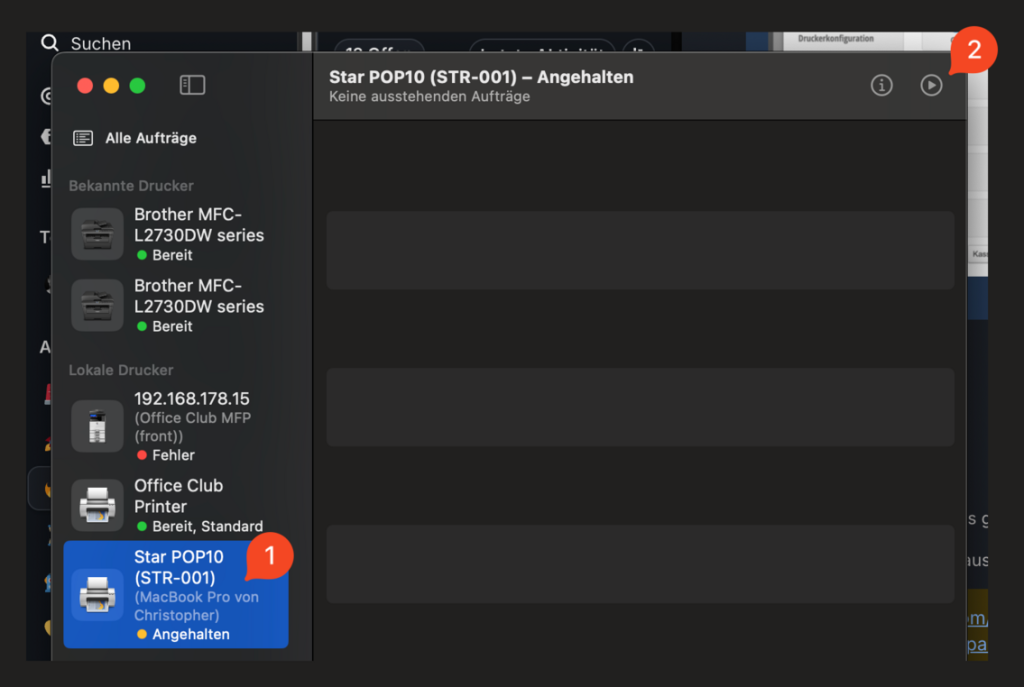
L'imprimante est-elle en pause ?
Dans ce cas, elle doit être redémarrée dans la file d'attente d'impression du Mac.