
Vous pouvez proposer à vos clients le paiement en ligne par PayPal lorsqu'ils réservent des rendez-vous en ligne chez vous.
1) Créer un compte marchand PayPal
Si vous ne possédez pas encore de compte marchand PayPal, vous devez d'abord le créer. Cette opération prend quelques minutes. Veuillez noter qu'un compte PayPal privé ne suffit pas pour recevoir des paiements.
Cliquez sur la page du compte professionnel PayPal, d'abord sur « Ouvrir un compte professionnel » et entrez vos données dans les étapes suivantes. Confirmez ensuite la création en cliquant sur le lien que PayPal vous envoie à l'adresse e-mail que vous avez indiquée.
2.) Configurer le paiement PayPal dans le calendrier Belbo
Pour configurer le paiement en ligne avec PayPal, vous avez besoin des données API de votre compte marchand. L'API est une interface de programmation qui permet au calendrier Belbo de communiquer avec votre compte marchand et de vérifier les paiements.
Afficher les données API
-
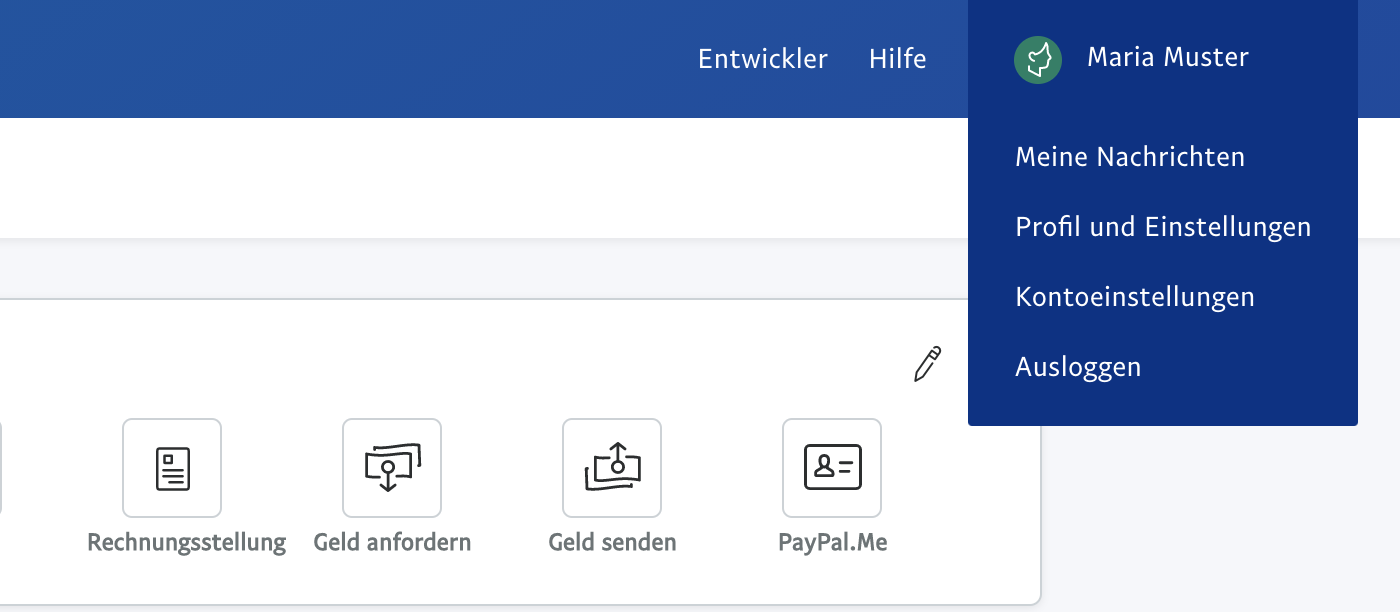
- Connectez-vous à votre compte marchand PayPal et cliquez en haut à droite sur « Votre nom » > « Paramètres du compte ».
-
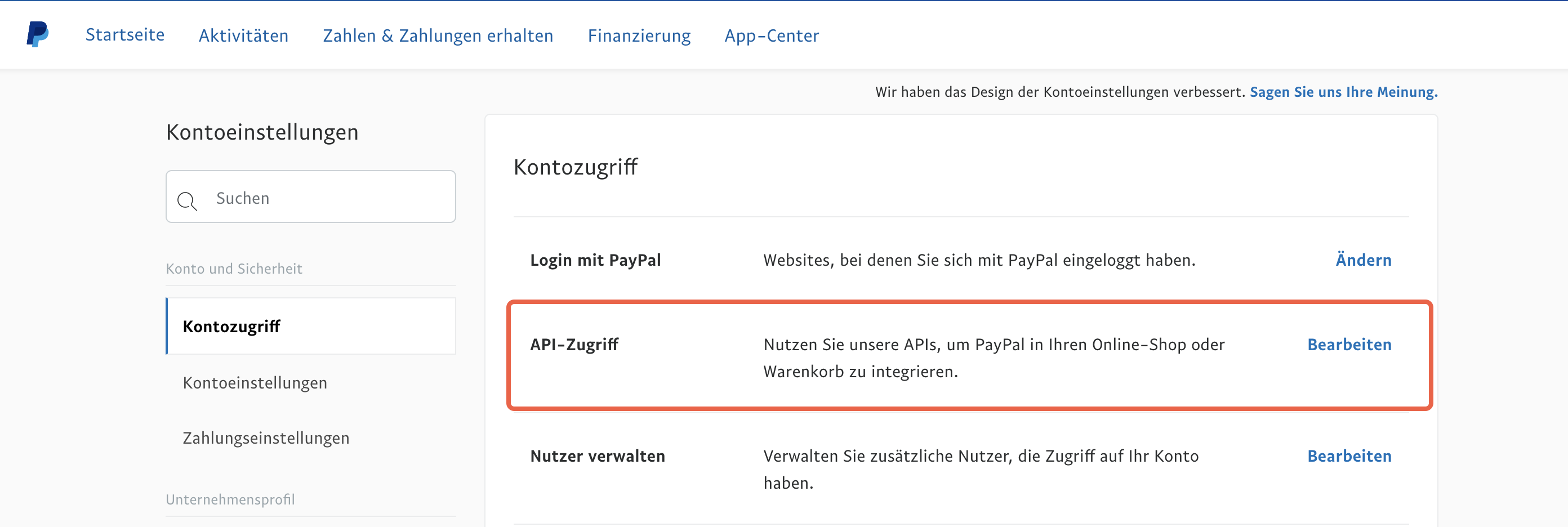
- Cliquez ensuite sur « Modifier » dans la section « Accès API ».
-
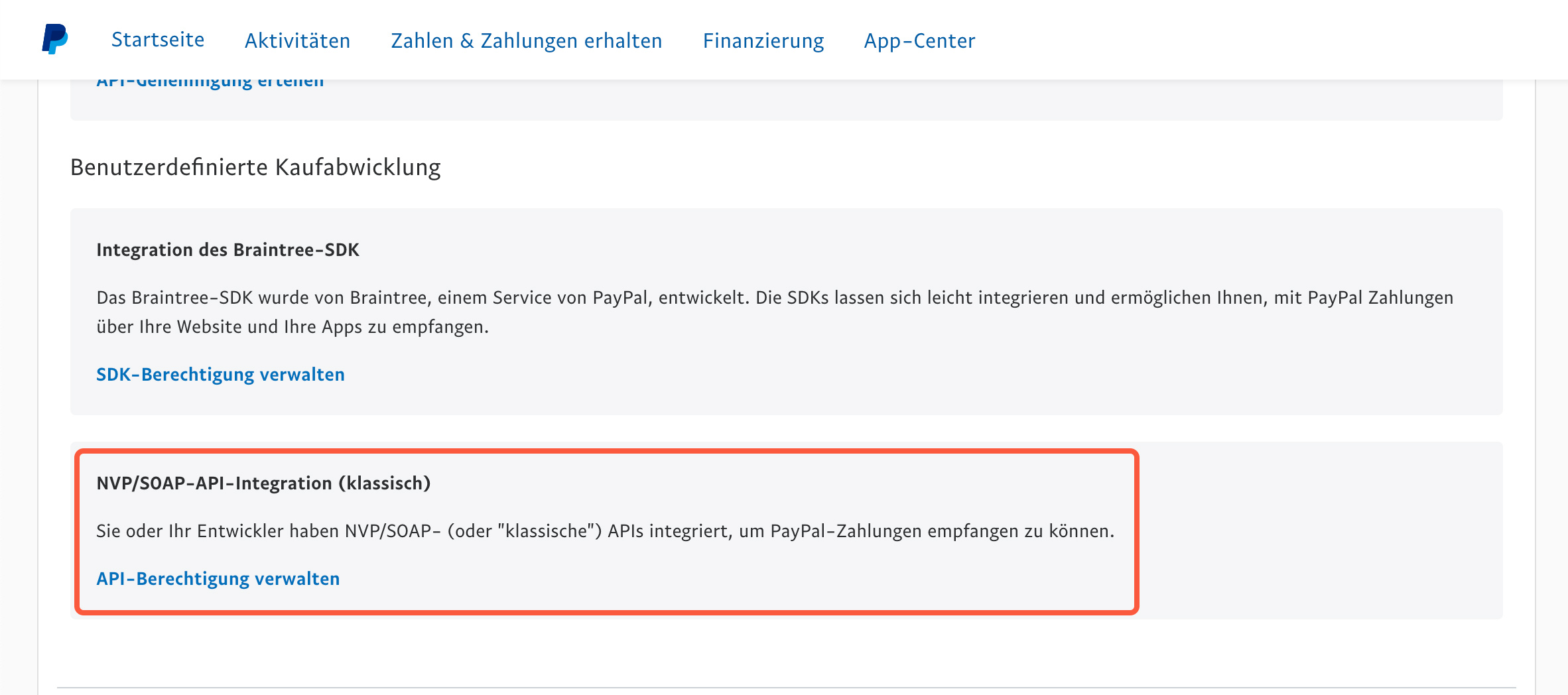
- Sur la page suivante, sous « Intégration API NVP/SOAP », cliquez sur « Gérer les autorisations API ».
-
- Selon les paramètres de sécurité que vous avez définis, un code peut vous être envoyé sur votre téléphone mobile, que vous devez d'abord entrer sur le site PayPal.
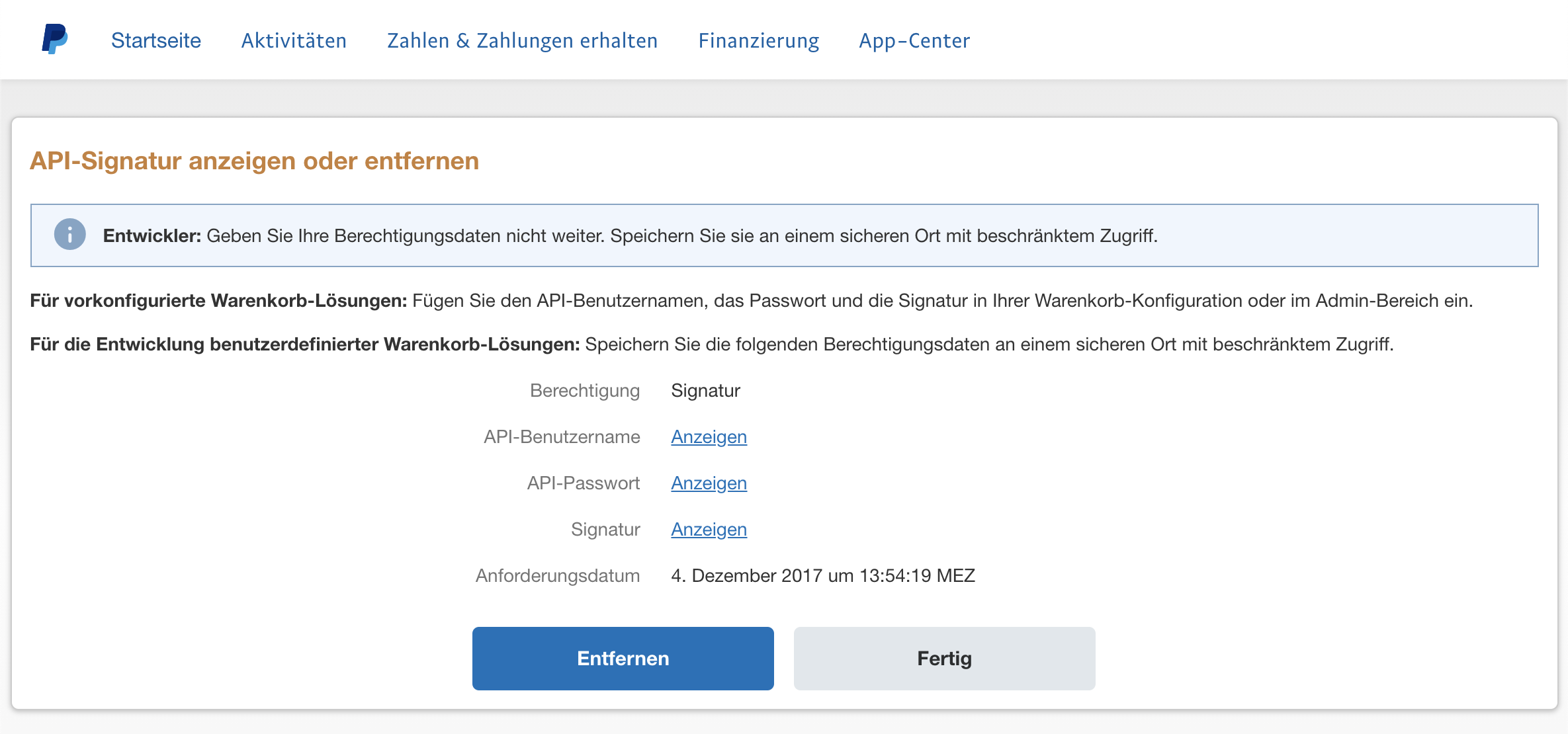
- Sur la page suivante, vous pouvez lire les champs requis après avoir cliqué sur « Afficher » pour le nom d'utilisateur, le mot de passe et la signature. Si aucune signature n'a encore été créée, vous pouvez la demander en un clic. Vous verrez ensuite les champs suivants :
Insérer les données API dans le calendrier Belbo
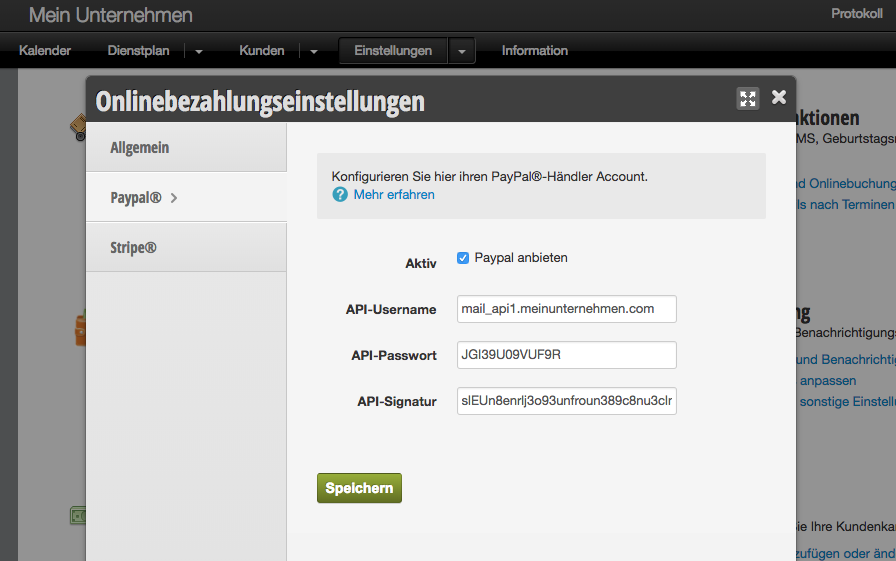
- Ouvrez votre calendrier Belbo dans un nouvel onglet de votre navigateur et cliquez sous « Paramètres » sur « Paiement en ligne > PayPal »
- Activez la case à cocher « Proposer PayPal » et entrez les données API affichées à l'étape précédente pour le nom d'utilisateur API, le mot de passe API et la signature API.
Veuillez noter que lors de l'insertion, ne mettez pas d'espace après la signature. Cela peut facilement se produire par erreur lors d'une copie-collage. - Cliquez sur « Enregistrer »
Activer le paiement en ligne
Votre compte marchand PayPal est maintenant lié au calendrier Belbo et peut être proposé comme compte de paiement pour les rendez-vous et les bons d'achat.
Pour activer le paiement en ligne, veuillez continuer sur cette page.