Si vous souhaitez ajouter d'autres moyens de paiement en plus de ceux sélectionnables dans votre caisse, vous pouvez le faire vous-même.
1) Ajouter un compte au plan comptable
D'abord, un compte comptable pour le nouveau moyen de paiement doit exister dans le plan comptable de votre caisse. Ces comptes ont un nom ainsi qu'un numéro (généralement à 4 chiffres). Si le compte souhaité n'existe pas encore, vous pouvez l'ajouter. Il n'est cependant pas autorisé de simplement renommer un compte de paiement jusqu'à présent utilisé à d'autres fins, par exemple si vous abandonnez le paiement par carte de crédit, mais introduisez simultanément un nouveau moyen de paiement.
Numéro de compte
Veuillez vous renseigner auprès de votre cabinet comptable sur le numéro qui doit être attribué au moyen de paiement. Le numéro peut être modifié à tout moment. Si vous avez besoin rapidement du moyen de paiement, vous pouvez choisir un numéro provisoire et mettre à jour l'information correcte de votre cabinet comptable dès que possible. Chaque numéro de compte ne peut être utilisé qu'une seule fois. Si le compte indiqué par votre cabinet comptable est déjà occupé, veuillez clarifier ce point.
Nom
Vous pouvez attribuer librement le nom du moyen de paiement. Nous vous recommandons de ne pas le faire trop long, afin que les boutons de votre caisse restent clairs. Le nom peut être modifié à tout moment. Veuillez noter les particularités concernant le nommage des comptes bons d'achat (voir ci-dessous).
Créer un nouveau compte
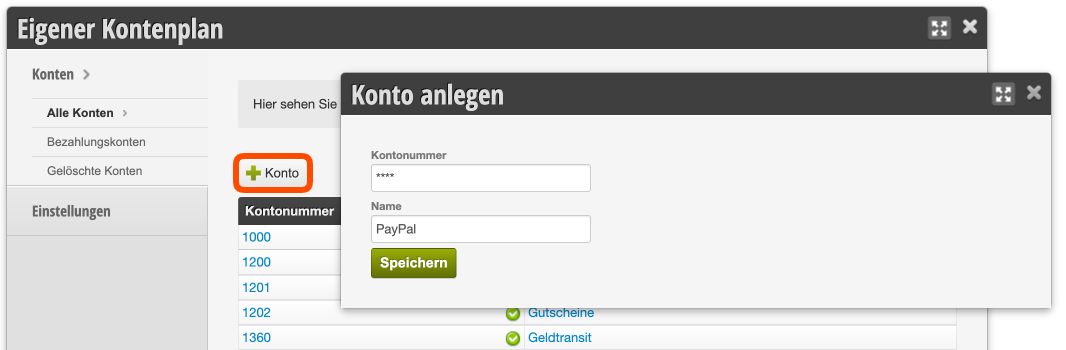
- Cliquez sur « + Compte » dans la fonction « Plan comptable personnel ».
- Attribuez un numéro et un nom pour le compte et enregistrez votre entrée.
- Le compte est maintenant enregistré et à votre disposition. Ci-dessous, il est expliqué comment le définir en tant que moyen de paiement.
2) Définir le compte comme compte de paiement
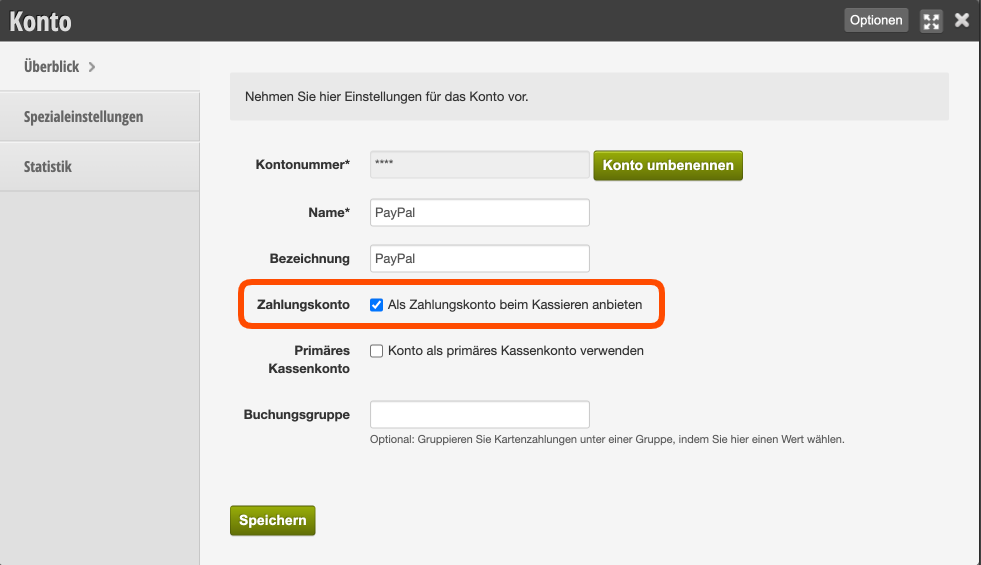
- Ouvrez le compte qui doit être défini comme moyen de paiement.
- Activez l'option « Proposer comme compte de paiement lors de l'encaissement » et enregistrez la modification.
- Dans des cas exceptionnels seulement, une autre option doit être définie.
3) Ordre des moyens de paiement dans la caisse
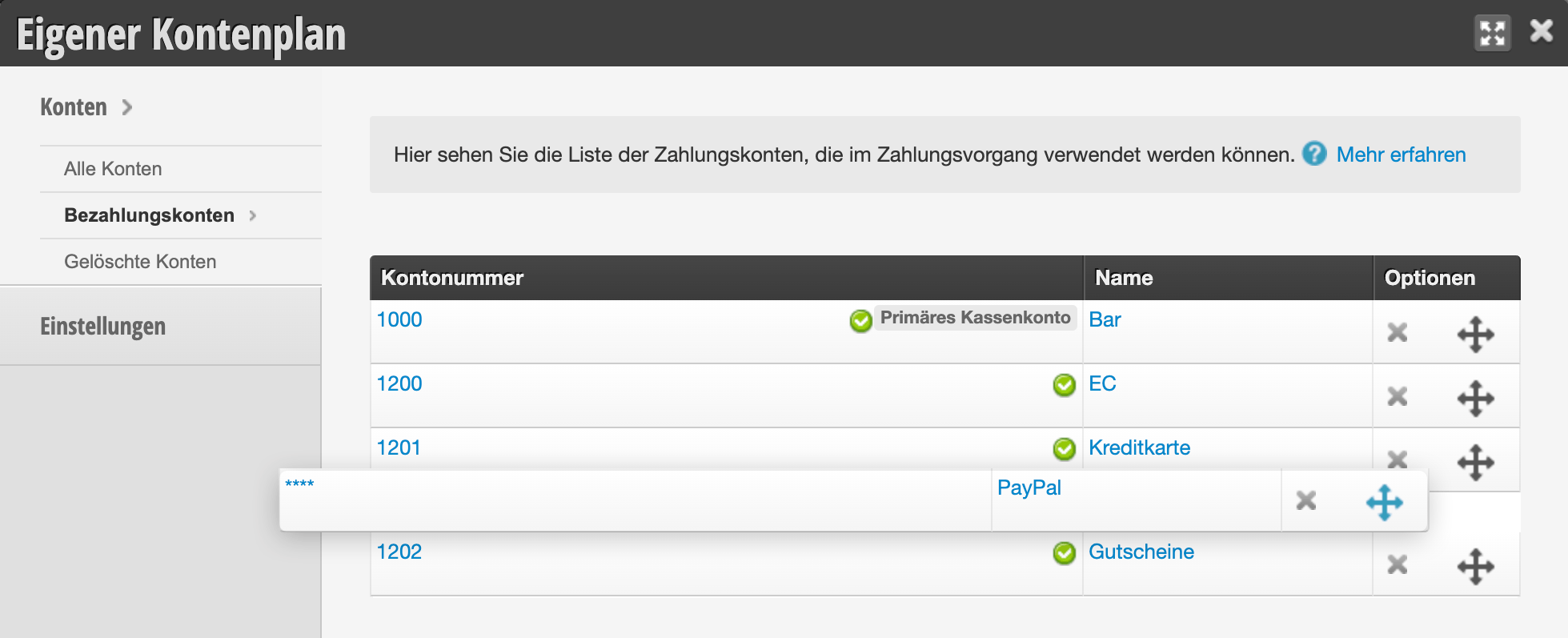
Le nouveau moyen de paiement est immédiatement visible dans votre caisse et peut être utilisé comme moyen de paiement. Vous pouvez définir l'ordre des boutons dans la fonction « Plan comptable personnel ». Si vous acceptez les paiements en espèces, nous vous recommandons de placer ce bouton en premier lieu.
- Sous Paramètres » Plan comptable personnel » Comptes de paiement, vous trouverez tous les comptes qui sont disponibles en tant que moyen de paiement dans la caisse.
- Vous pouvez modifier l'ordre en faisant glisser la ligne avec la souris au point de croix à droite à la position souhaitée.
- Les modifications prennent effet immédiatement.
Affichage des moyens de paiement dans la caisse :
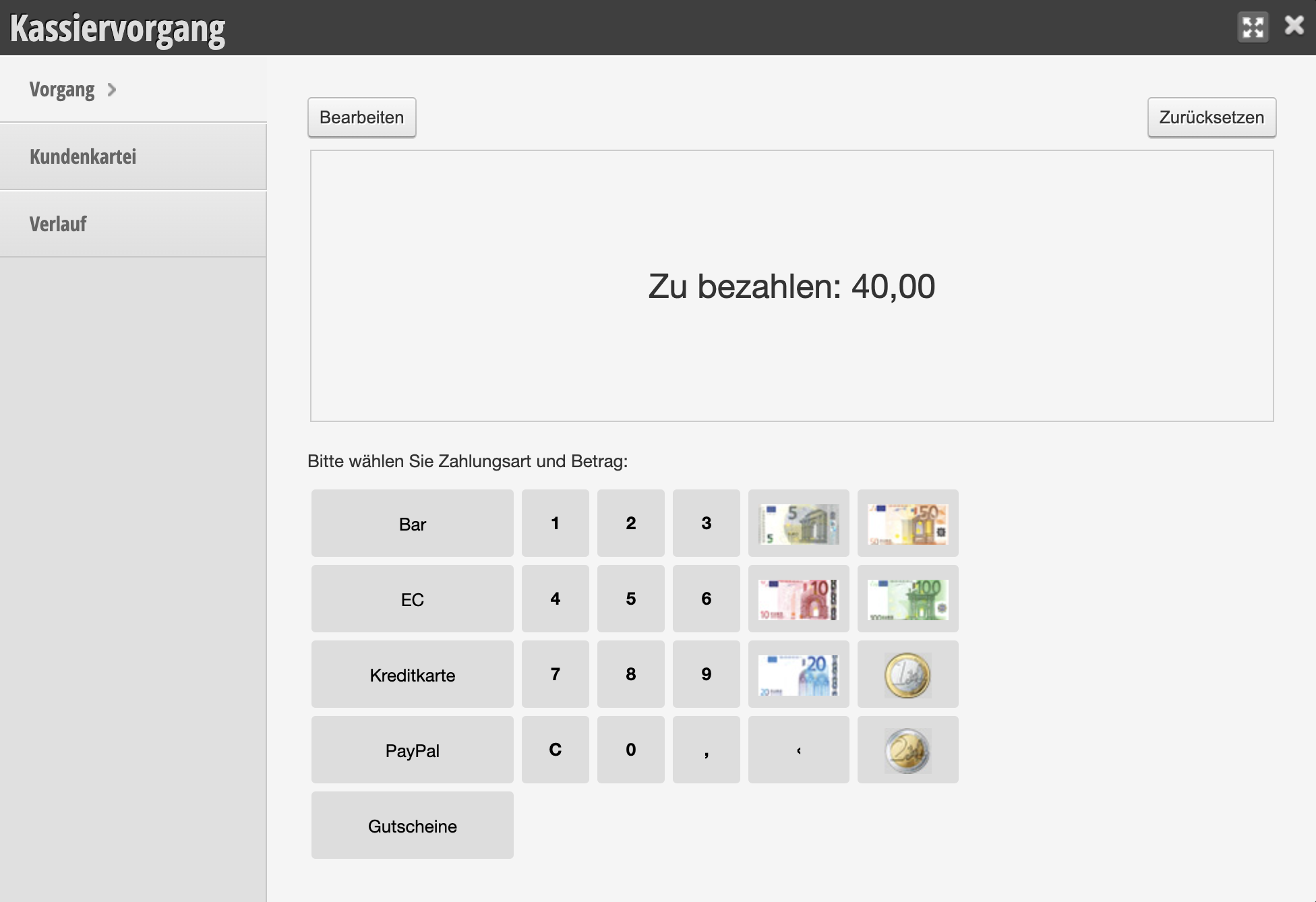
Votre nouveau moyen de paiement est maintenant configuré !
Particularités concernant le nommage des comptes bons d'achat
Normalement, vous avez déjà le moyen de paiement « Bons d'achat » dans la caisse lorsque vous commencez avec Belbo. Cependant, si vous souhaitez faire la distinction entre différents types de bons d'achat, vous pouvez enregistrer d'autres moyens de paiement par bon d'achat. Le paiement par bon d'achat appelle un masque de saisie dans lequel le code du bon d'achat peut être saisi. Pour également appeler ce masque pour les moyens de paiement par bon d'achat créés vous-même, le nom du compte doit commencer par le mot « Bon d'achat » ou « Bons d'achat ».
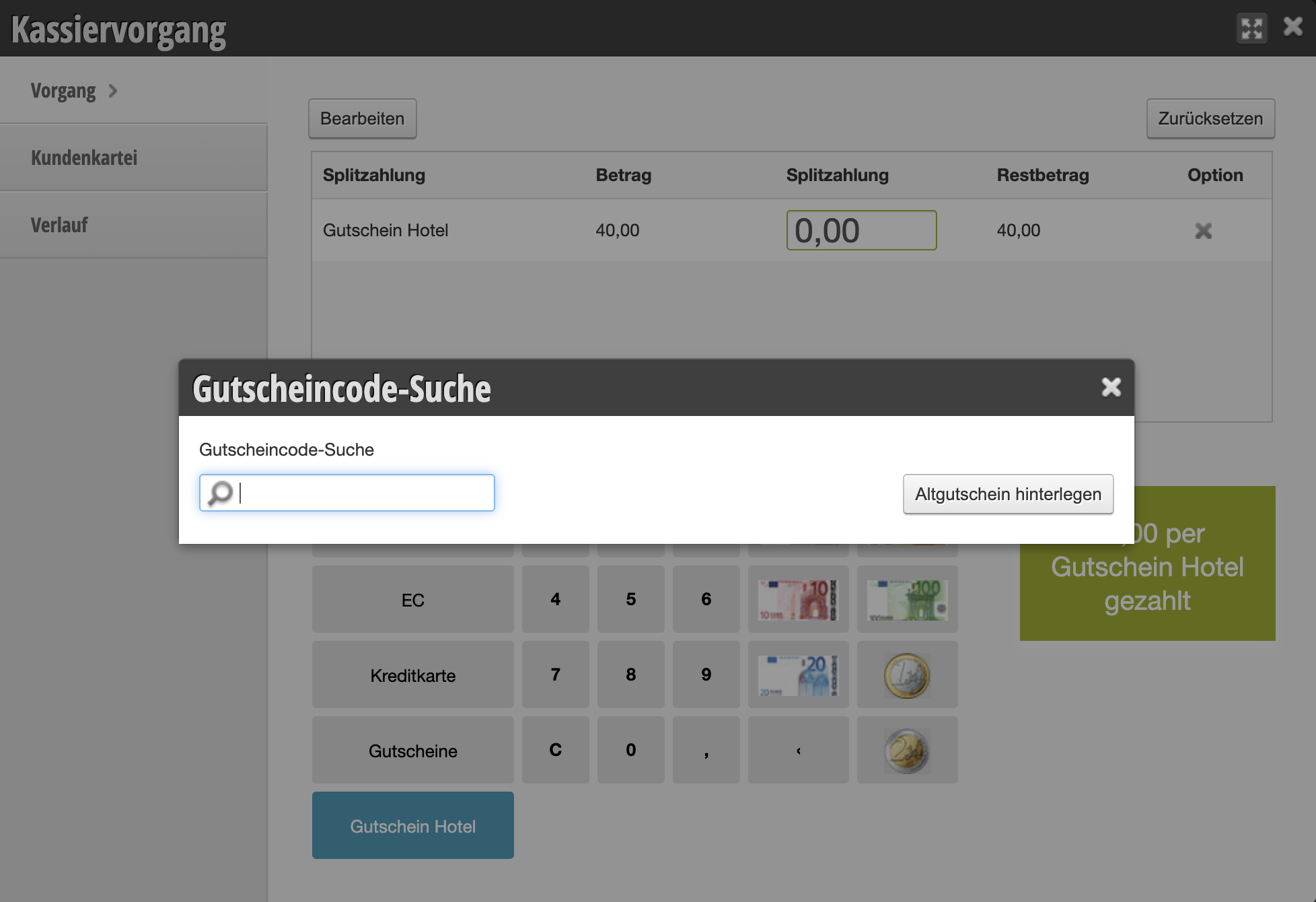
Particularités concernant la configuration des comptes de paiement par carte
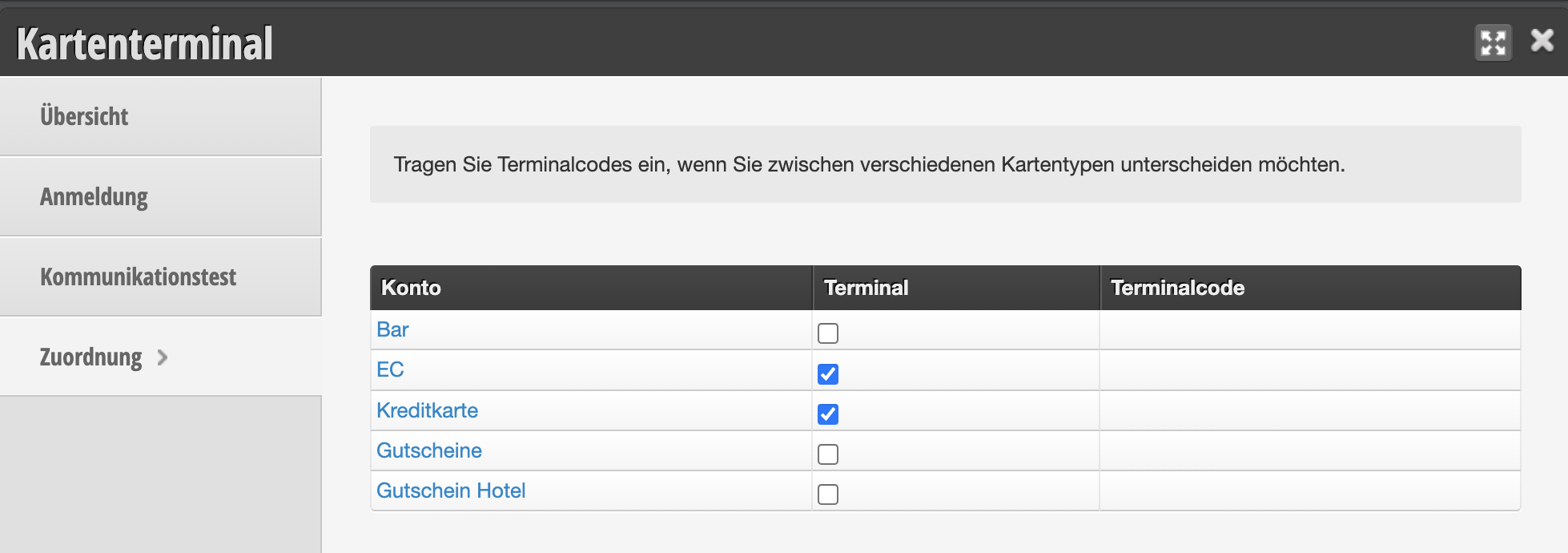
Si vous avez connecté votre lecteur de carte via Belbo-Satellite, votre caisse peut envoyer le montant à payer à l'appareil. Si vous avez ajouté un nouveau moyen de paiement par carte, votre caisse doit être informée que ces montants doivent également être envoyés à l'appareil.
- Sous Paramètres » Terminal de carte » Attribution, vous trouverez tous les comptes de paiement.
- Activez l'option « Terminal » pour tous les moyens de paiement dont le montant doit être envoyé à votre lecteur de carte.
- Les modifications prennent effet immédiatement.
Groupes de comptabilisation
Il est possible que vous souhaitiez faire la distinction comptable entre différents types de cartes. Dans ce cas, ces cartes peuvent être créées en tant que comptes de paiement distincts. Pour obtenir un résumé clair de ces moyens de paiement et de leurs totaux dans la caisse, vous pouvez ajouter un groupe de comptabilisation à ces comptes. Il est important que le groupe de comptabilisation soit écrit exactement de la même manière dans tous les comptes associés.
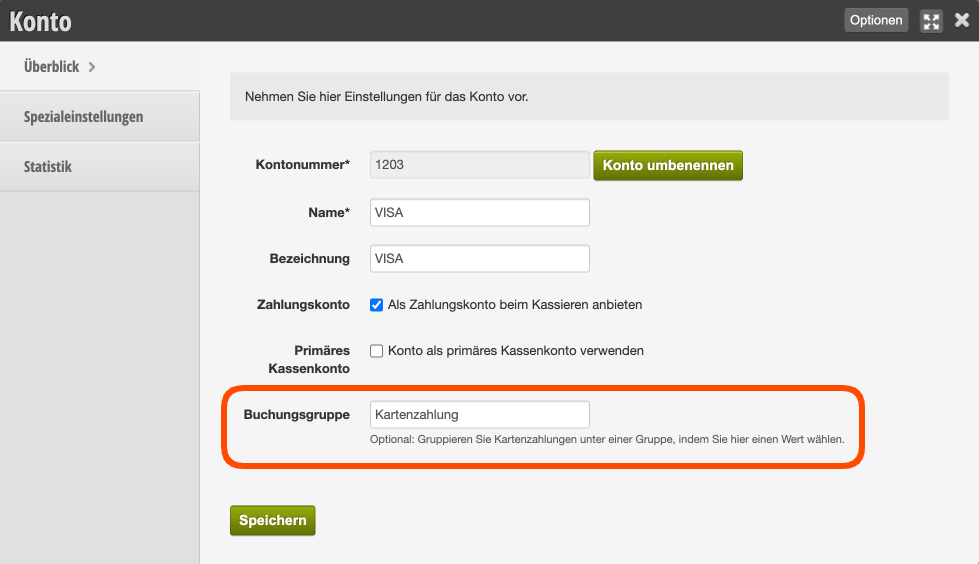
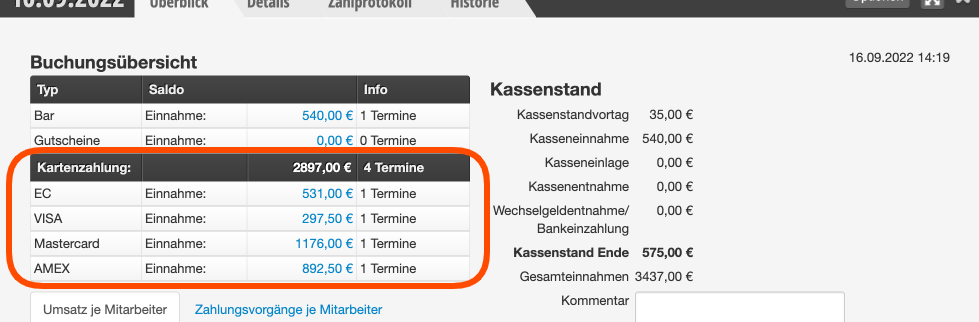
Lors de la création de la fermeture de caisse, vous recevrez ensuite un aperçu qui affiche à la fois les types de cartes individuels et le total de tous les moyens de paiement contenus dans le groupe de comptabilisation.