Si vous proposez des cours ou des ateliers, vous pouvez les créer dans le calendrier Belbo. Les collaborateurs peuvent consulter les participants et en ajouter, tandis que les clients peuvent s'y inscrire dans la réservation en ligne jusqu'à ce que le nombre maximal de participants soit atteint.
Conditions préalables importantes pour la gestion des cours
Activer les cours
Dans les « Paramètres », vous pouvez définir que vous pouvez créer des modèles de cours et des cours. Cliquez sur « Ajouter une fonction » pour activer les cours.
Choisir la désignation du cours
Les dates fixes auxquelles un ou plusieurs clients peuvent s'inscrire sont désignées par défaut par « Cours » dans le calendrier Belbo.
Si vous souhaitez utiliser une autre désignation, par exemple « Ateliers » ou « Événements », vous pouvez la définir dans
Paramètres > Cours > Type de cours.
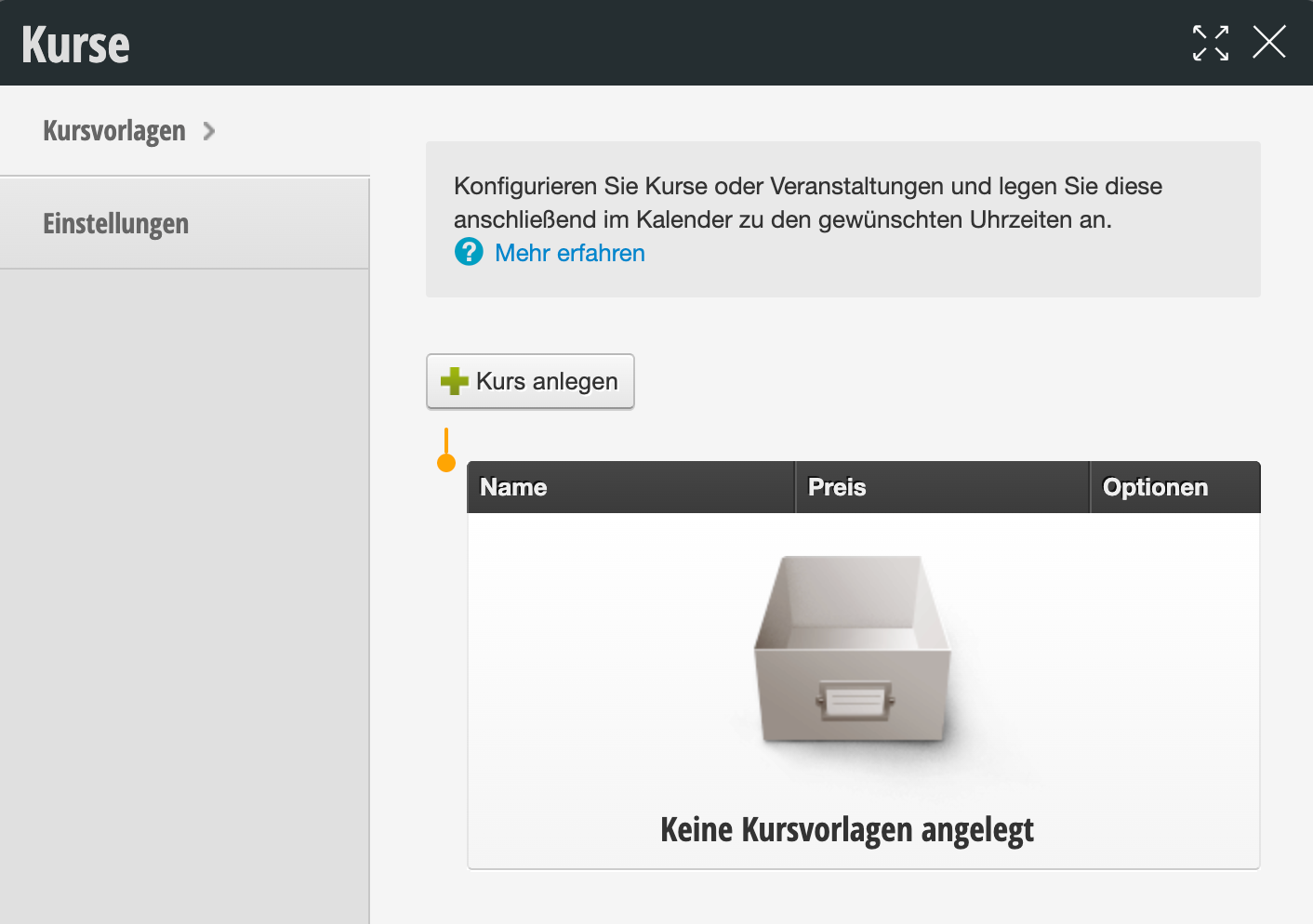
Cours et catégories de cours
Avant de pouvoir entrer les cours dans le calendrier, vous devriez créer des modèles de cours. Tous les modèles de cours sont regroupés dans des groupes de cours.
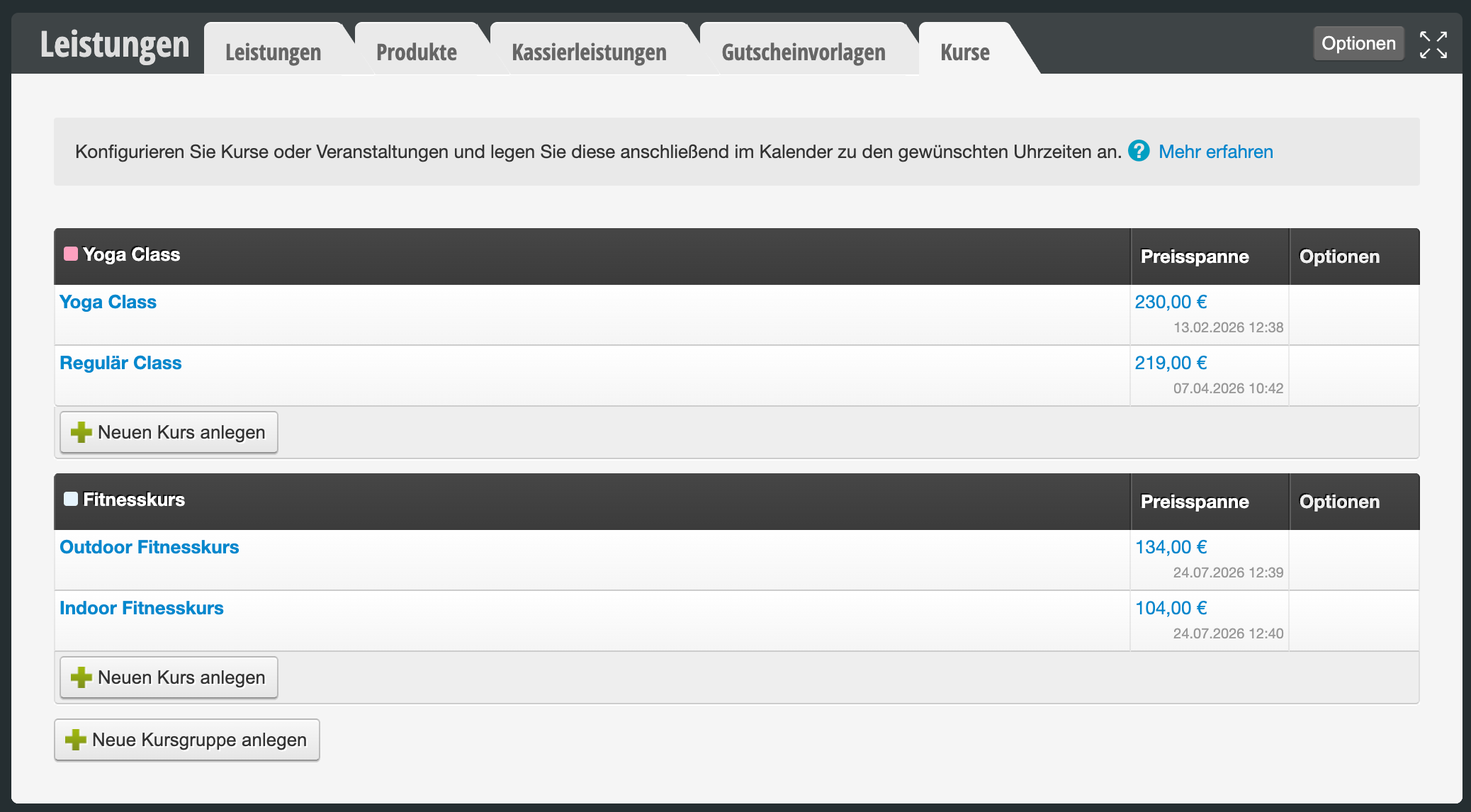
Créer des groupes de cours
Dans l'aperçu des cours, cliquez sur
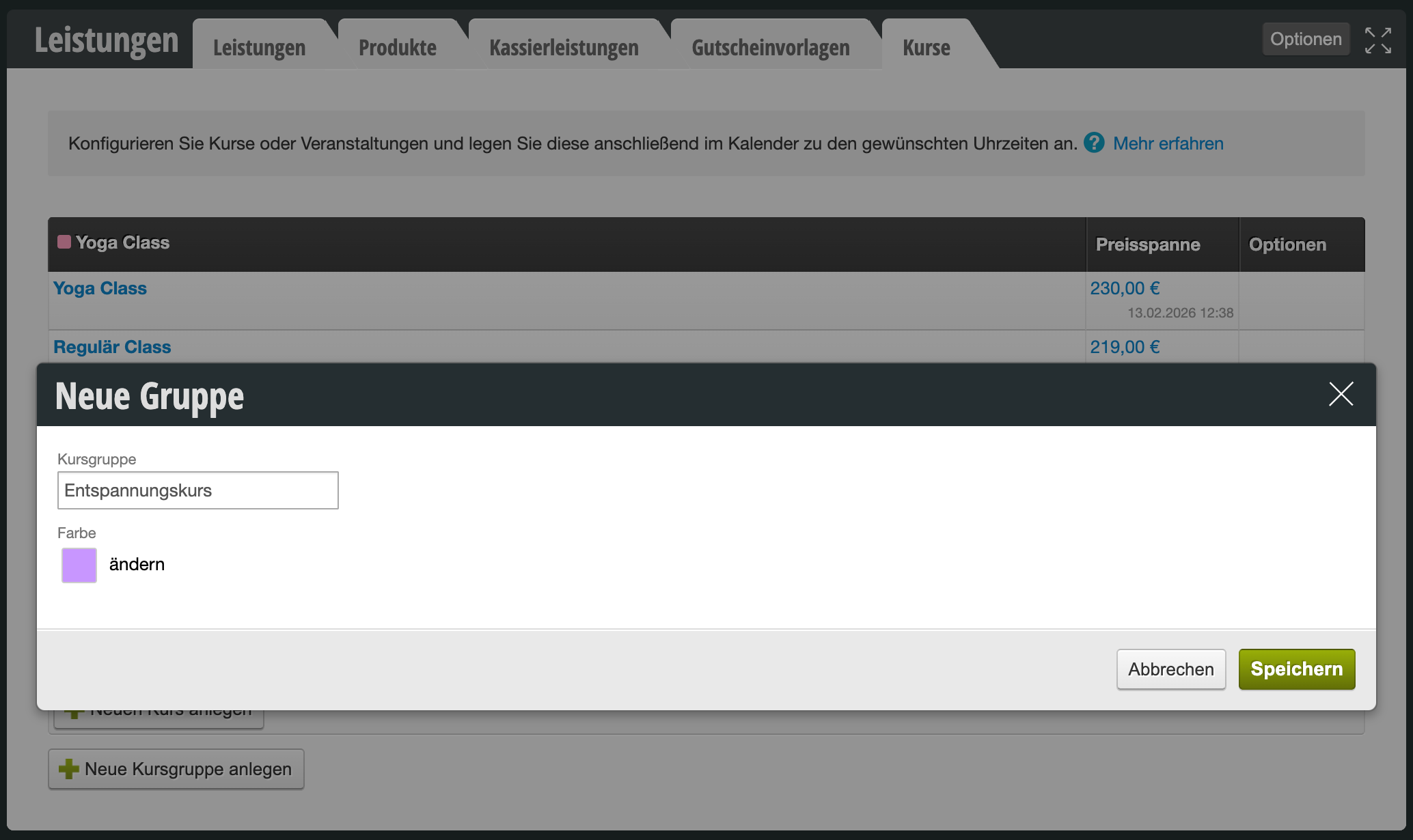
+ Créer un nouveau groupe de cours et entrez le nom du groupe de cours. Sélectionnez l'option pour que le
groupe de cours soit affiché dans les listes (recommandé) et choisissez éventuellement une couleur.
Exemple de données de groupe de cours courantes :
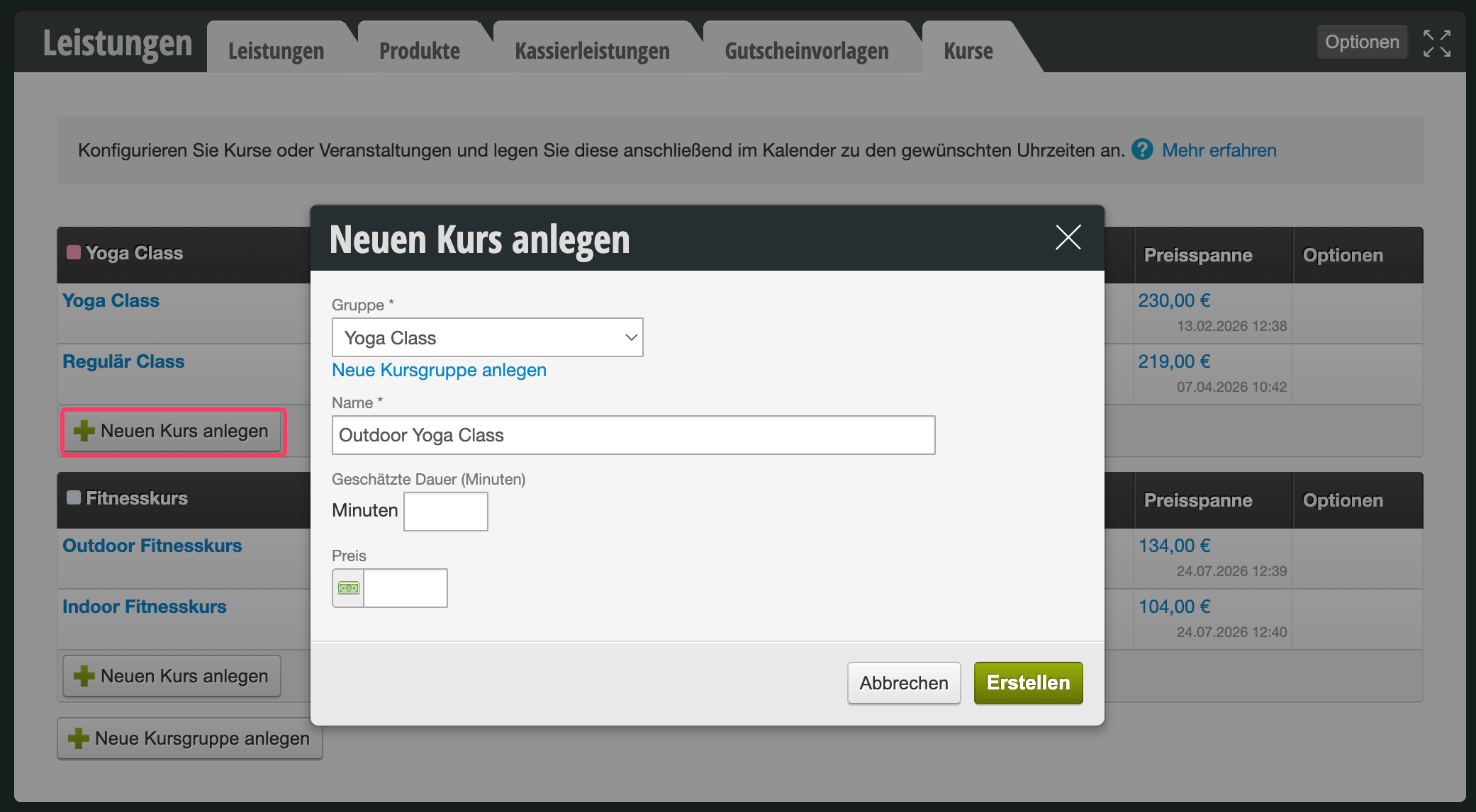
Conseil : Vous pouvez également créer des groupes de cours en cliquant sur + Créer un nouveau cours.
Créer des cours
Dans le groupe de cours souhaité, cliquez sur
+ Créer un nouveau cours et entrez le nom, la durée et le prix du cours.
Si votre cours ne doit pas avoir de prix, par exemple parce que les membres peuvent réserver tous les cours inclus dans leur contrat sans frais supplémentaires, entrez « 0 » et ajustez la propriété de prix ultérieurement dans le cours créé.
Modifier les propriétés du cours
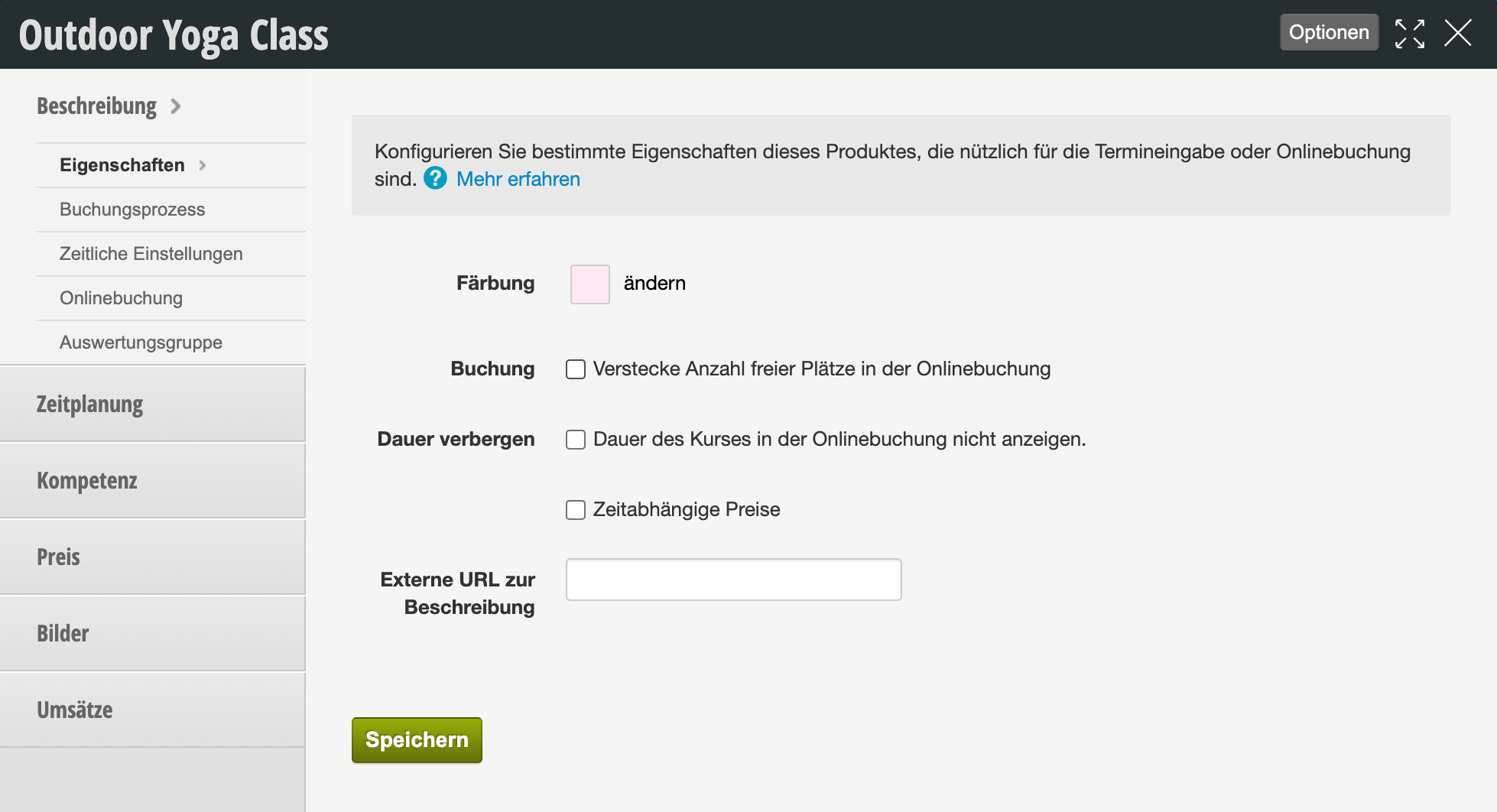
En cliquant sur le nom du cours en lien bleu, vous pouvez modifier de nombreuses propriétés du cours. Vous trouverez des informations détaillées sur toutes les
propriétés des services ici.
Propriétés spécifiques au cours
- Réservation : Si vous le souhaitez, vous pouvez masquer le nombre de participants dans la réservation en ligne.
- Masquer la durée : Si vous le souhaitez, vous pouvez masquer la durée du cours dans la réservation en ligne.
Cours dans le calendrier
Entrer les cours
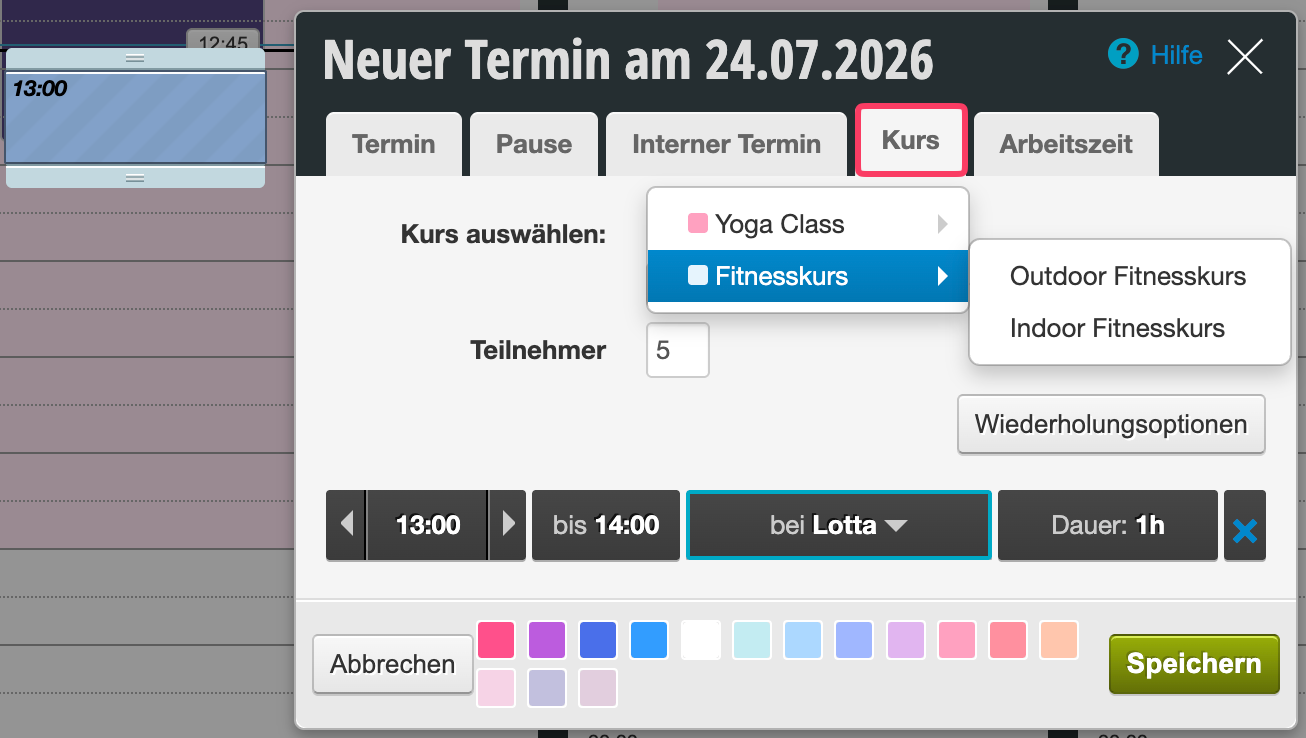
Pour entrer vos cours aux heures souhaitées dans le calendrier, cliquez sur le jour et l'heure souhaités dans le calendrier et sélectionnez l'onglet
Cours. Sélectionnez d'abord le cours souhaité et définissez le nombre maximal de participants.
Options de répétition
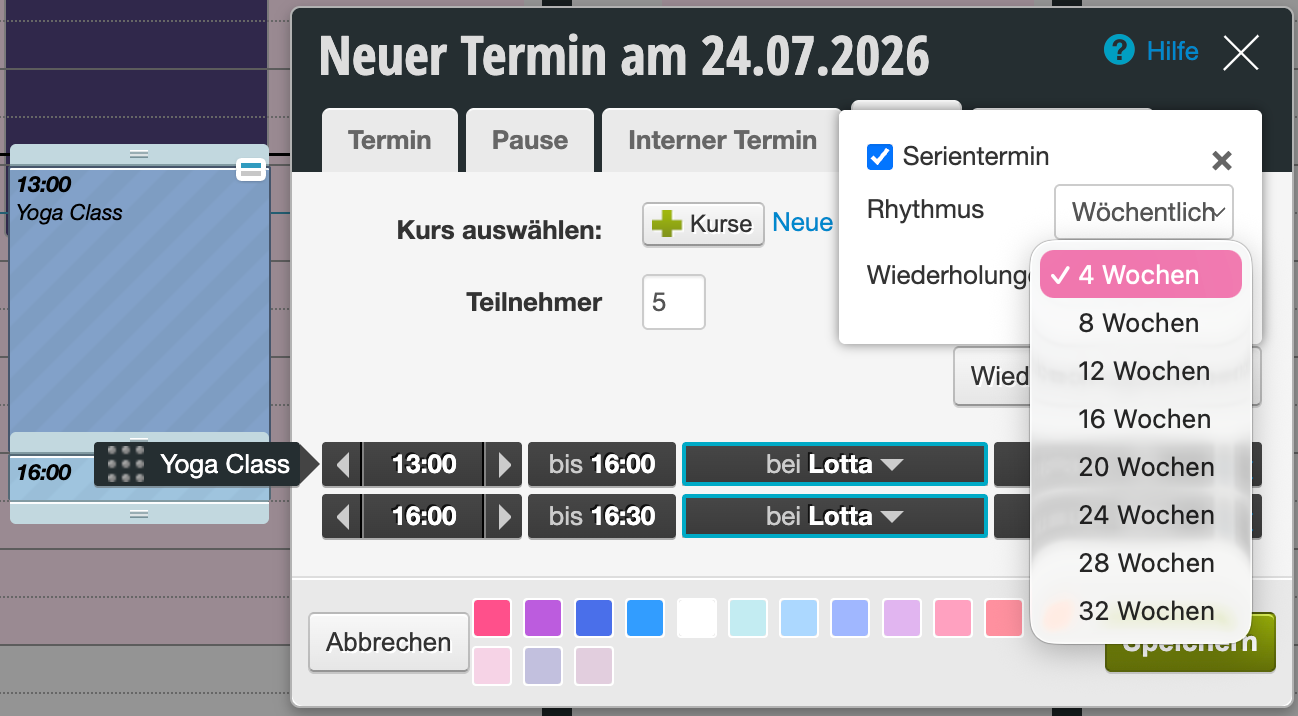
Pour pouvoir proposer des cours régulièrement le jour de la semaine sélectionné à l'heure sélectionnée, choisissez « Options de répétition » et sélectionnez le rythme souhaité ainsi que le nombre de semaines. Une fois sauvegardé, le cours est automatiquement entré pour les semaines suivantes.
Déplacer, modifier ou supprimer les cours
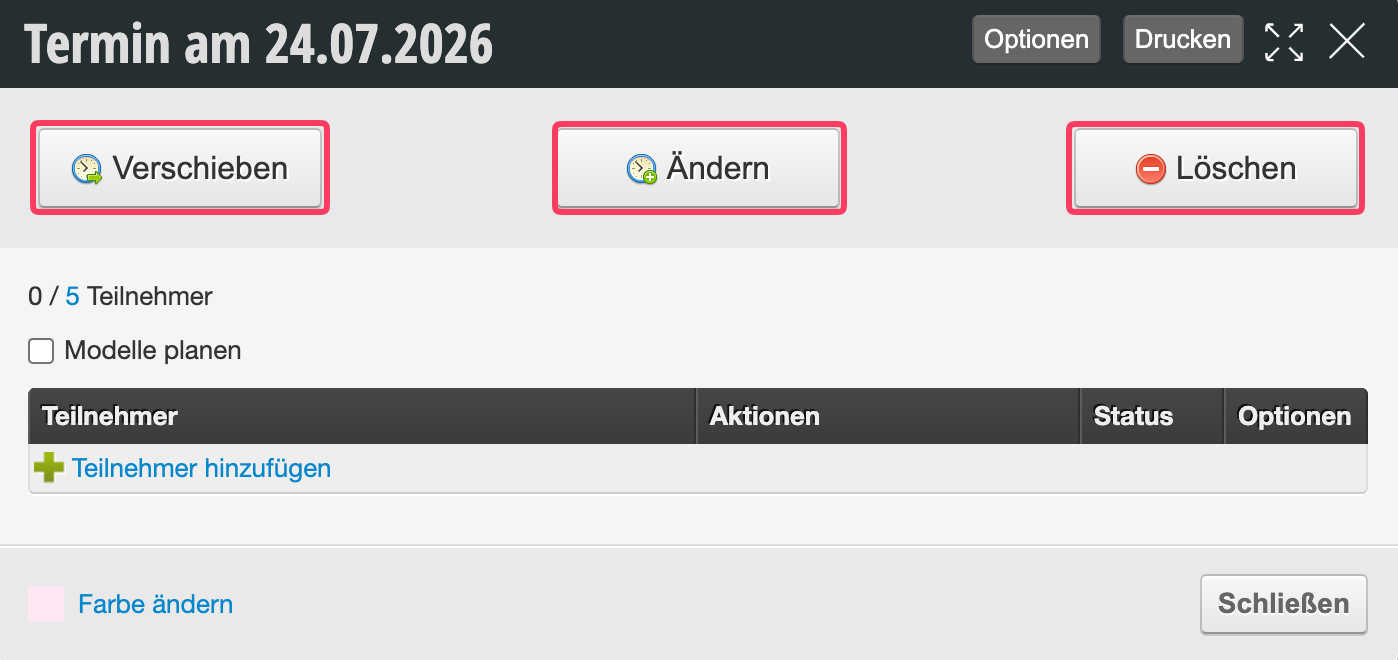
Pour modifier l'heure d'un cours, le déplacer à un autre jour ou le supprimer, cliquez sur le cours souhaité et utilisez les boutons.
Gérer les participants du cours
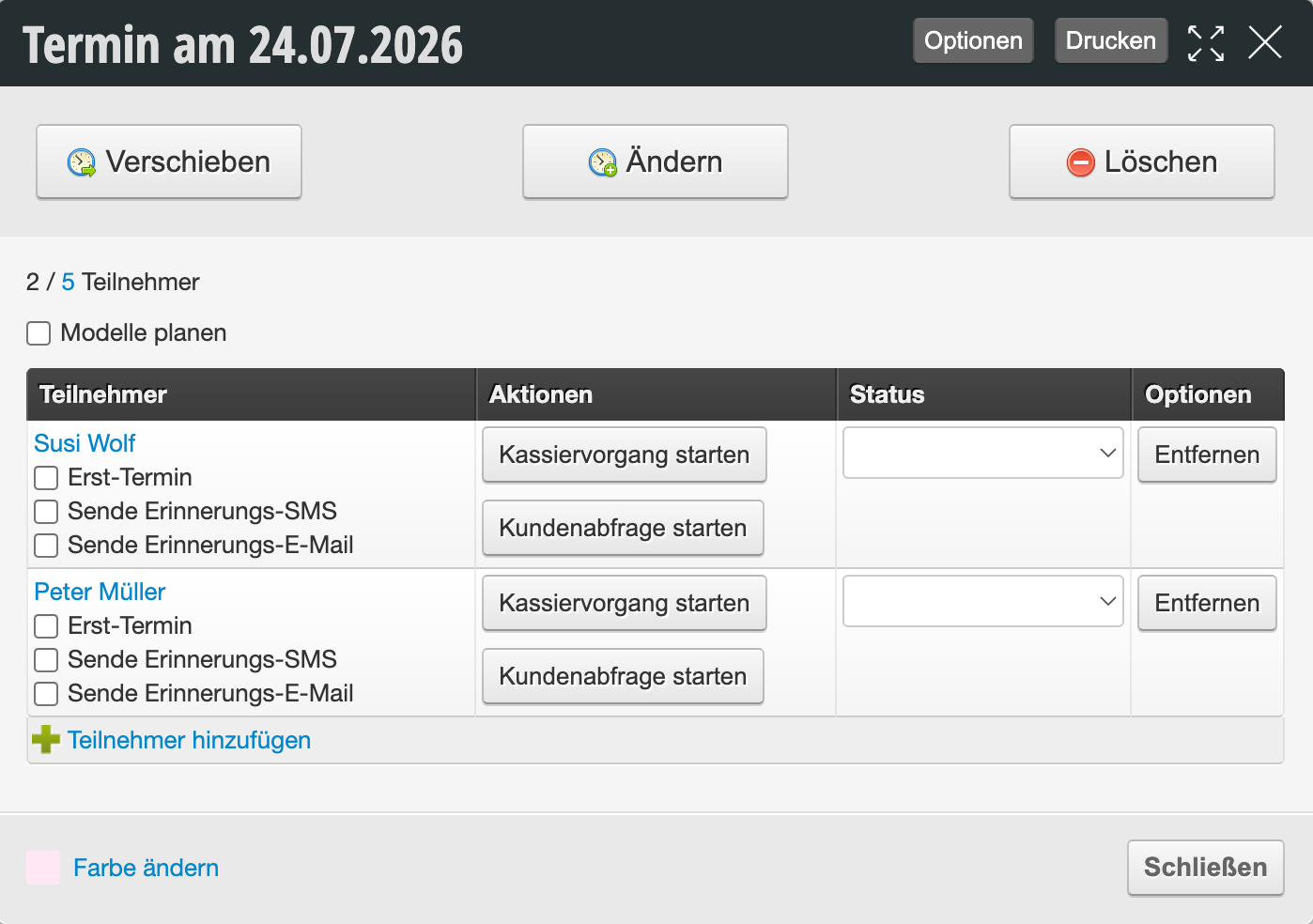
Afficher les participants
Vous pouvez voir le nombre de participants directement dans le calendrier. Pour voir qui participe exactement au cours, cliquez sur le cours.
Ajouter des participants
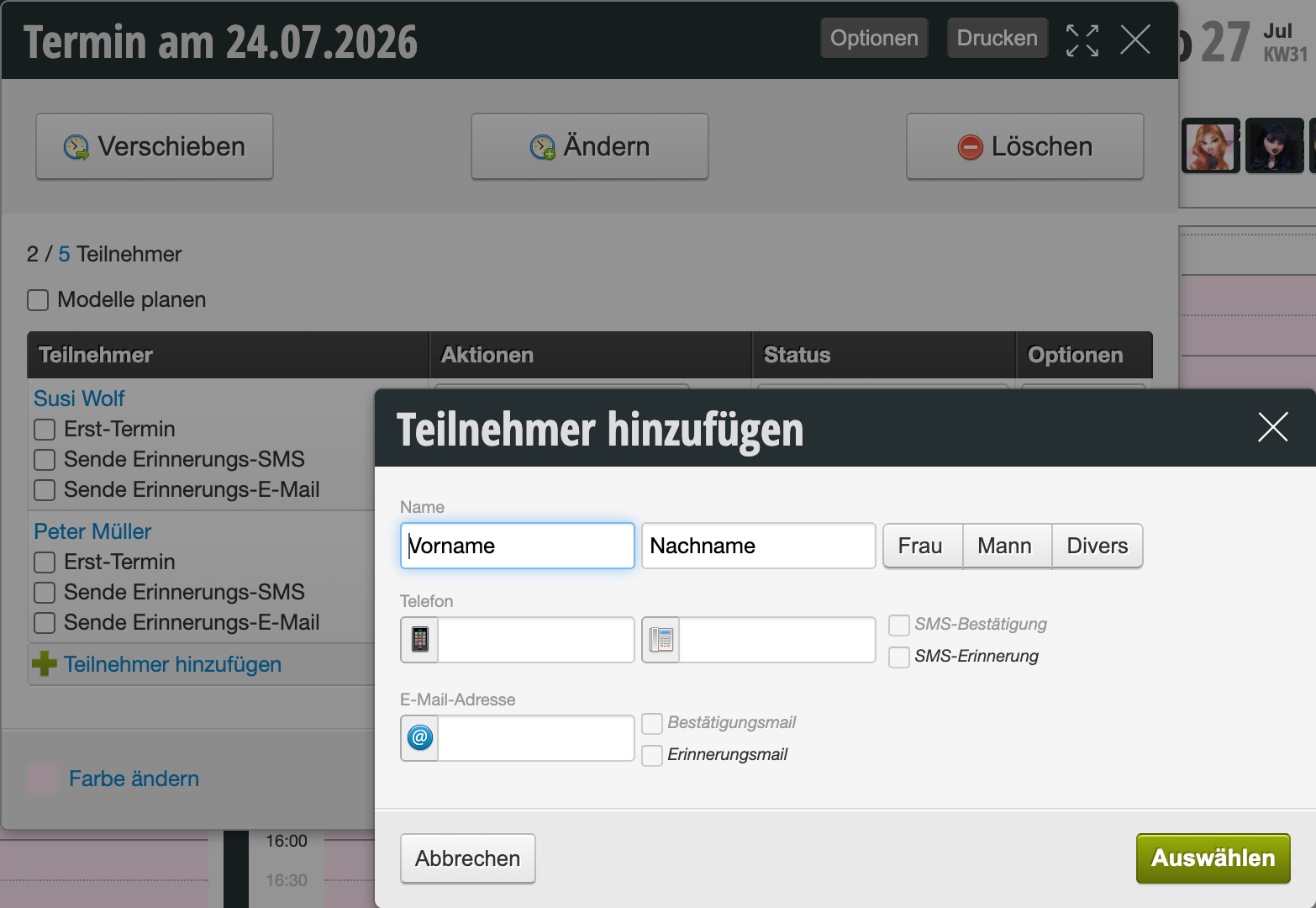
Pour ajouter des participants au cours, cliquez sur le cours souhaité, sélectionnez
+ Ajouter un participant et entrez les données du client.
Imprimer la liste des participants
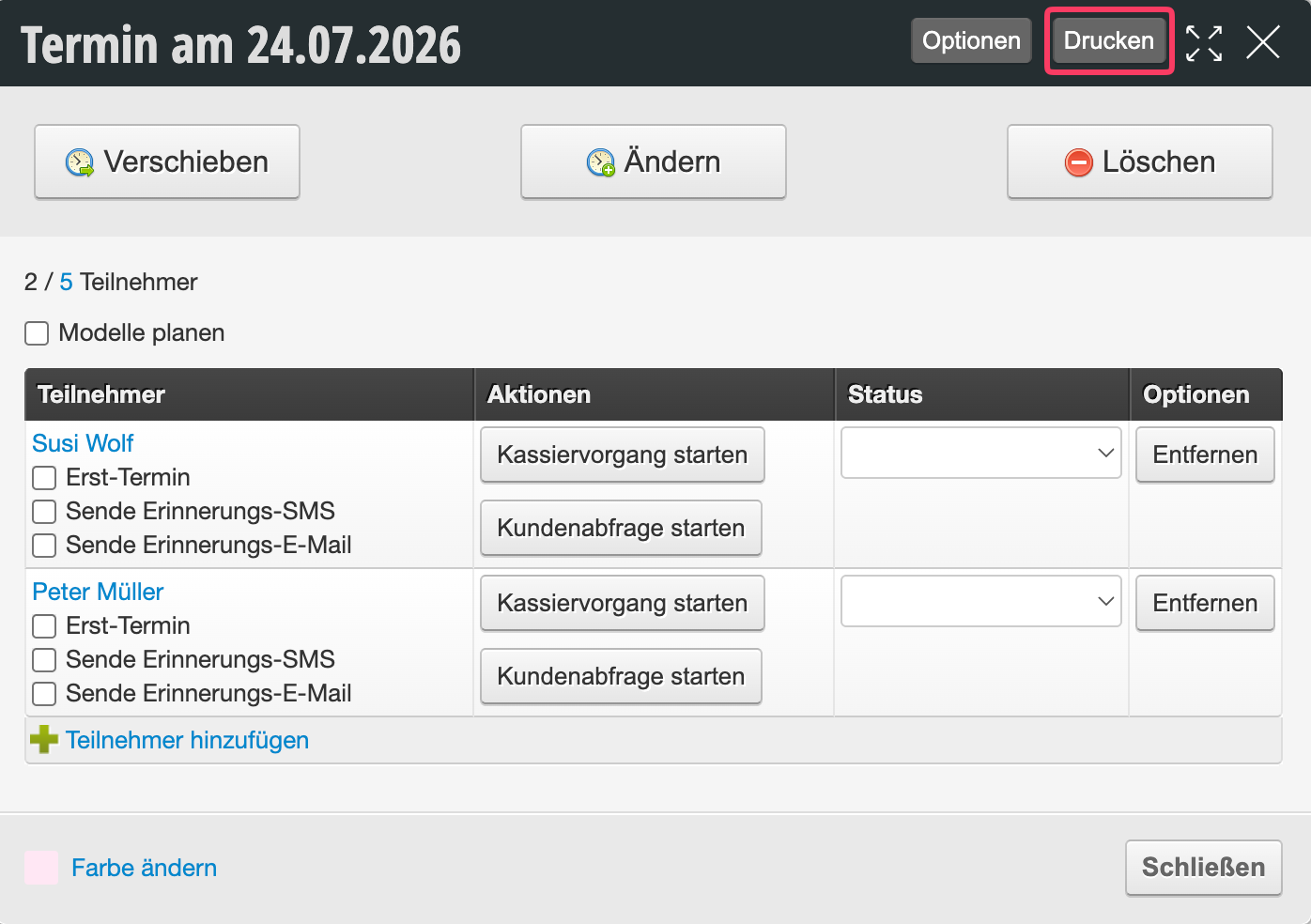
Pour imprimer un tableau des participants qui peut être signé par les clients, sélectionnez le bouton
Imprimer.
Retirer des participants
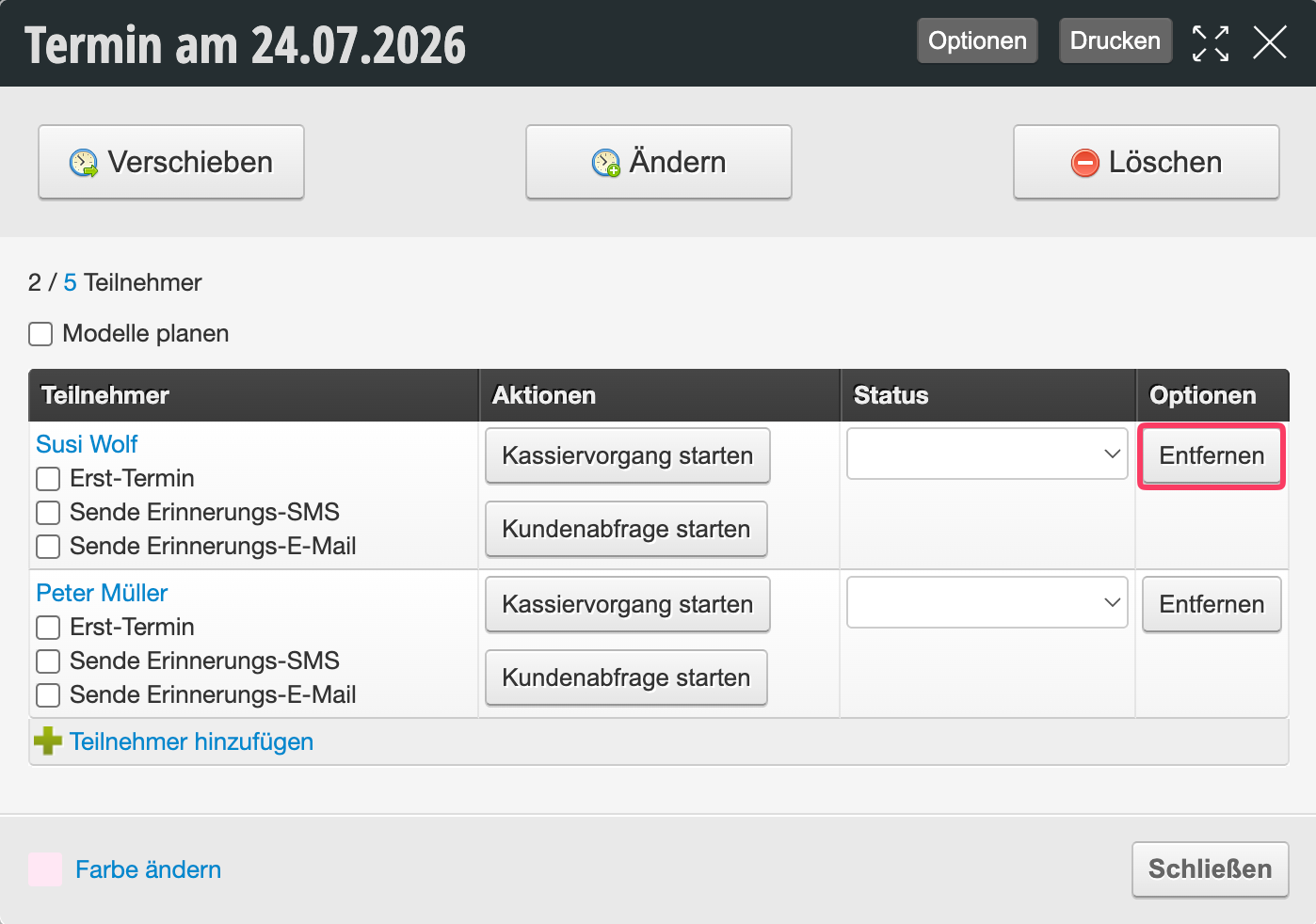
Pour supprimer des participants, cliquez sur le cours et sélectionnez le bouton
Supprimer dans la ligne du client à retirer.
Cours dans la réservation en ligne
Une fois que vous avez entré les cours dans le calendrier, les clients peuvent s'y inscrire dans la réservation en ligne.
Vue calendrier des cours
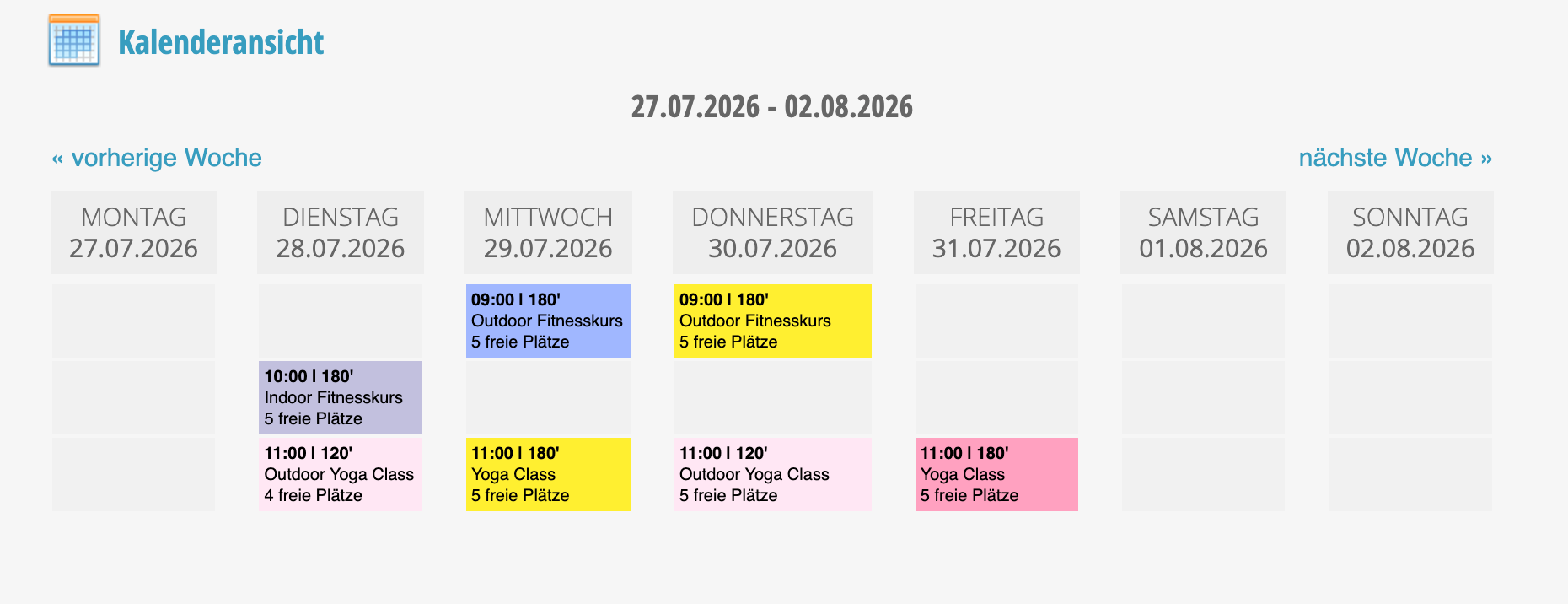
Dans la vue calendrier, vos clients peuvent voir un aperçu hebdomadaire au format horaire.
Exemple de vue calendrier des cours dans la réservation en ligne :
Vue agenda des cours
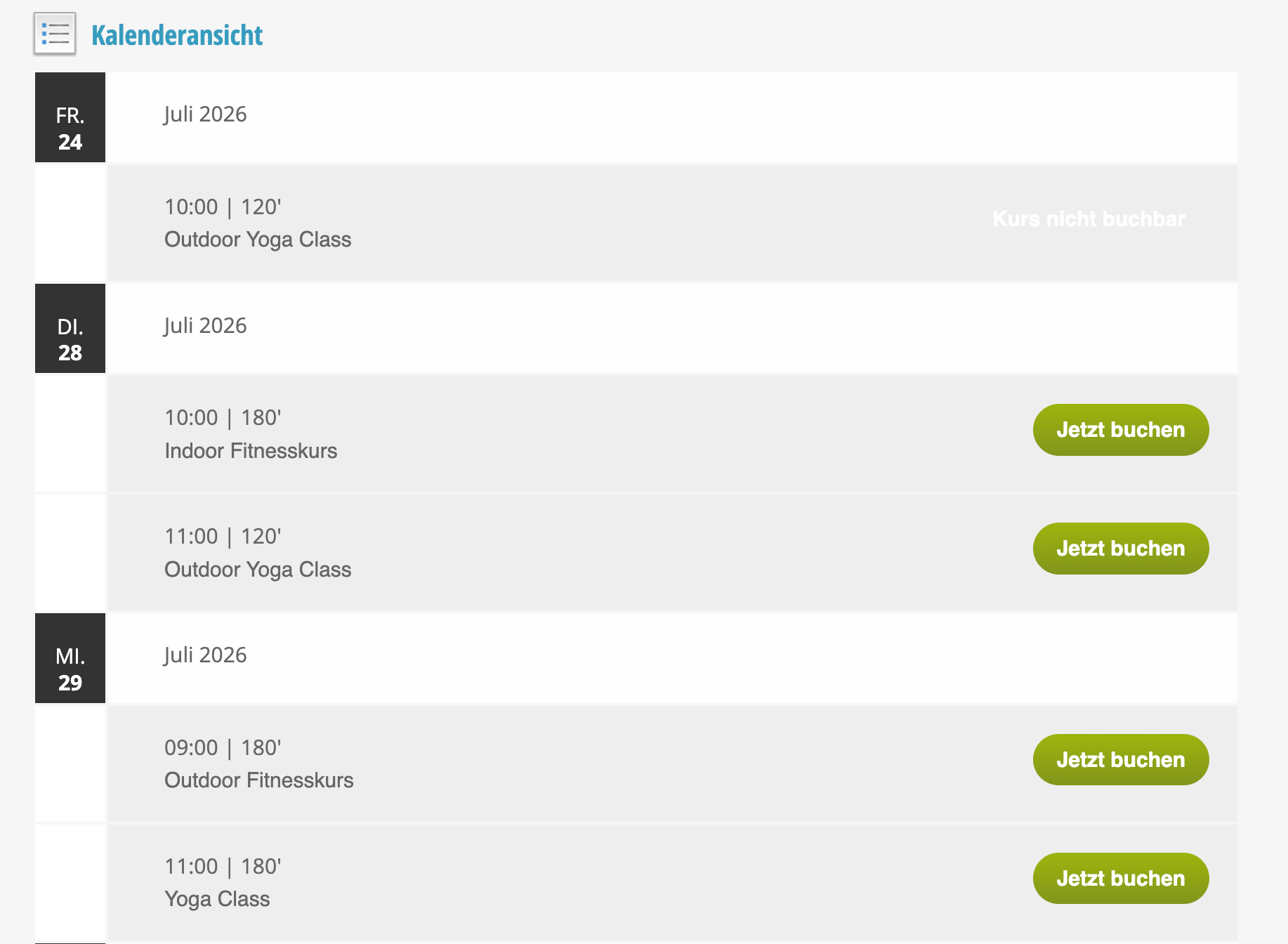
Dans la vue agenda, vos clients peuvent consulter une liste de tous les cours.
Exemple de vue agenda des cours dans la réservation en ligne :
Un aperçu de tous les types de rendez-vous et des paramètres de rendez-vous importants
se trouve ici.
