belbo
  • Vue d'ensemble
    • Découvrir Belbo
    • Paramètres de l'établissement
    • Passage à Belbo
    • Vue calendaire & Navigation
    • Rendez-vous récurrents & cours
    • Saisie et gestion des rendez-vous
    • Connexions & Droits
    • Plusieurs sites & siège social
    • Gérer les collaborateurs
    • Absences & Jours fériés
    • Général
    • Horaires de travail
    • Enregistrement du temps de travail
    • Protection des données (RGPD)
    • Communication client (e-mail, SMS)
    • Gestion des clients & Fichier clients
    • Programmes de bonus & de fidélité
    • Campagnes (Infolettre et SMS)
    • Autorisations marketing (RGPD)
    • Suivi & Analyse
    • Aperçu
    • Prestations & Tarifs
    • Produits
    • Forfaits de prestations & Abonnements
    • Bons cadeaux
    • Achat & Fournisseurs
    • Stock & Inventaire
    • Numériser & Vente
    • Coût des marchandises et dépenses
    • Design & Textes
    • Configuration & paramètres
    • Intégration (site web, Google, Instagram, Facebook)
    • Paiement en ligne
    • Comptabilité & Exports
    • Paramètres de caisse & matériel
    • Procédure d'encaissement
    • Clôture de caisse & Rapports
    • TSE & Règlement sur la sécurisation des caisses enregistreuses
    • Aperçu des exportations
    • Taux d'occupation des employés
    • Chiffre d'affaires & Analyses
    • Belbo Satellite
    • Imprimante
    • Terminal EC & Paiement par carte
    • Dépannage matériel
    • Scanners et caisses enregistreuses
    • Paramètres généraux
    • API & Intégrations
    • Notifications & e-mails
    • Contrats & Aspects juridiques
Skip to content

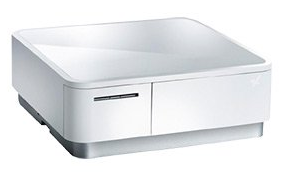
Installation de caisse mPOP pour iPad


Découvrez ici comment utiliser votre tiroir-caisse mPOP avec un iPad.


Vous pouvez connecter votre caisse mPOP à Belbo pour imprimer les reçus plus rapidement et ouvrir le tiroir-caisse en un seul clic. Veuillez suivre les étapes suivantes :

  • Étape 1 : Configurer la connexion d'imprimante dans Belbo
  • Étape 2 : Télécharger l'application Belbo sur l'App Store
  • Étape 3 : Connecter mPOP à l'iPad via Bluetooth


Étape 1 sur 3 : Installer l'application Belbo

Ouvrez maintenant l'App Store sur votre iPad et téléchargez l'application Belbo.

Étape 2 sur 1 : Connecter le tiroir-caisse via Bluetooth

  1. Allumez la caisse pour qu'elle soit détectable via Bluetooth
  2. Ouvrez les paramètres Bluetooth de l'iPad et connectez la caisse à l'iPad
  3. Important : Dans les paramètres Bluetooth de l'iPad, vous pouvez maintenant autoriser l'application Belbo à accéder à Bluetooth.

Étape 3 sur 3 : Connecter le tiroir-caisse dans l'application Belbo

  1. Appuyez sur l'icône bleue en haut à gauche dans l'application Belbo
  2. Accédez au menu « Imprimante de reçus » puis à « Caisse Bluetooth »
  3. L'appareil mPOP devrait maintenant être sélectionnable

Ouvrez maintenant l'application téléchargée ci-dessus et connectez-vous. Dans le menu latéral, vous trouverez l'option « Imprimante de reçus > Caisse Bluetooth ». Vous pouvez sélectionner votre caisse mPOP ici.

Test

Vous pouvez maintenant encaisser un rendez-vous dans l'application et imprimer le reçu.


Si vous rencontrez des problèmes lors de la connexion, vous trouverez de l'aide ici : Résolution des problèmes avec iPad et caisse mPOP.

Catégories : Imprimante, Scanners et caisses enregistreuses
Ce manuel est un service de belbo. Mentions légales