
belbo
  • Vue d'ensemble
    • Découvrir Belbo
    • Paramètres de l'établissement
    • Passage à Belbo
    • Vue calendaire & Navigation
    • Rendez-vous récurrents & cours
    • Saisie et gestion des rendez-vous
    • Connexions & Droits
    • Plusieurs sites & siège social
    • Gérer les collaborateurs
    • Absences & Jours fériés
    • Général
    • Horaires de travail
    • Enregistrement du temps de travail
    • Protection des données (RGPD)
    • Communication client (e-mail, SMS)
    • Gestion des clients & Fichier clients
    • Programmes de bonus & de fidélité
    • Campagnes (Infolettre et SMS)
    • Autorisations marketing (RGPD)
    • Suivi & Analyse
    • Aperçu
    • Prestations & Tarifs
    • Produits
    • Forfaits de prestations & Abonnements
    • Bons cadeaux
    • Achat & Fournisseurs
    • Stock & Inventaire
    • Numériser & Vente
    • Coût des marchandises et dépenses
    • Design & Textes
    • Configuration & paramètres
    • Intégration (site web, Google, Instagram, Facebook)
    • Paiement en ligne
    • Comptabilité & Exports
    • Paramètres de caisse & matériel
    • Procédure d'encaissement
    • Clôture de caisse & Rapports
    • TSE & Règlement sur la sécurisation des caisses enregistreuses
    • Aperçu des exportations
    • Taux d'occupation des employés
    • Chiffre d'affaires & Analyses
    • Belbo Satellite
    • Imprimante
    • Terminal EC & Paiement par carte
    • Dépannage matériel
    • Scanners et caisses enregistreuses
    • Paramètres généraux
    • API & Intégrations
    • Notifications & e-mails
    • Contrats & Aspects juridiques
Skip to content

Mot-clé : EC

Terminal de paiement par carte bancaire connecté

Avec Belbo, vous pouvez transmettre automatiquement les montants de paiement à votre terminal de paiement. Cela permet de transférer le montant de la facture sans erreur lors du processus de paiement. Cela permet de gagner du temps et de réduire la probabilité d'erreurs.
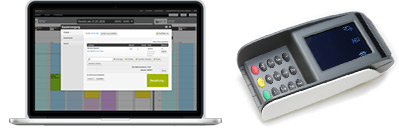
Vous accédez à cette zone via Paramètres > Terminal de paiement
Si cette fonction n'est pas activée, elle peut être activée via "Paramètres > Ajouter une fonction".

Conditions préalables

  • Vous pouvez installer des logiciels sur votre ordinateur ou vous connaissez le mot de passe administrateur.
  • Vous avez accès à l'interface d'administration de votre routeur.
  • Vous utilisez Chrome, Edge ou Firefox.

Exigences pour votre terminal de paiement :

  • Le mode de fonctionnement ZVT est pris en charge.
  • L'appareil est prêt à l'emploi et les transactions manuelles réussies ont déjà été traitées.
  • L'ordinateur et le terminal se trouvent dans le même WLAN/LAN.


Quel terminal de paiement dois-je utiliser ?
Avec Belbo, vous pouvez en principe utiliser n'importe quel terminal de paiement pour traiter les paiements par carte. Cela s'applique également aux appareils qui ne peuvent pas se connecter directement à Belbo, comme les appareils SumUp.

Pour pouvoir envoyer un montant directement du processus de caisse vers votre terminal, l'appareil doit remplir certaines conditions. Les appareils qui se trouvent sous Paramètres > Terminal de paiement ont déjà été testés et utilisés.

Les appareils qui ne figurent pas dans cette liste peuvent généralement aussi être connectés à Belbo s'ils prennent en charge le protocole ZVT. Cependant, nous ne pouvons pas garantir le support pour les appareils qui nous sont inconnus.


Étape 1/5 : Déterminez l'adresse IP de l'appareil

Lorsque le terminal de paiement est installé et actif, effectuez un paiement manuel pour vous assurer que l'appareil fonctionne réellement.

Ensuite, déterminez l'adresse IP du terminal sur le réseau. Cette adresse IP doit être directement accessible depuis l'ordinateur. L'adresse IP de l'appareil est généralement définie par le routeur. Il est possible que l'adresse IP doive être fixée dans le routeur afin que l'appareil reçoive toujours la même adresse IP.

Connectez-vous donc à votre routeur et déterminez l'adresse IP attribuée par le routeur à l'appareil. Vous pouvez également utiliser la fonction "Rechercher un appareil" dans la fonction "Terminal de paiement" pour identifier tous les appareils accessibles.

Remarque : Vérifiez attentivement si l'adresse IP est accessible depuis l'ordinateur. Cela doit être fait dans l'onglet "Test de communication", voir ci-dessous.

Étape 2/5 : Contactez le fabricant de votre terminal de paiement !

Pour préparer le terminal à la mise en service avec Belbo, contactez la ligne d'assistance de votre fabricant. Le numéro se trouve généralement au dos de votre terminal de paiement. Avec l'aide du fabricant de l'appareil, configurez les éléments suivants :

  1. Détermination du port : Demandez au fabricant de l'appareil le port de l'appareil. Il s'agit généralement d'un nombre à 4 ou 5 chiffres. Notez le port. Ce port peut également être déterminé dans le menu de l'appareil. Les ports courants sont 5577 et 20007.
  2. Mode ZVT : Activez le mode ZVT. Notez les étapes pour activer ZVT.
  3. Désactivez toutes les options du mode de fonctionnement ZVT. L'option du mode de fonctionnement "Connexion" doit également être désactivée pour faciliter l'intégration. Si l'option du mode de fonctionnement "Connexion" est toujours active, veuillez entrer ce qui suit dans Belbo sous "Connexion" :
  4. La communication via la caisse doit être définie sur TCP/IP dans le terminal.

Faites-vous toujours expliquer comment désactiver le mode ZVT et notez les étapes. Si l'intégration échoue ou si d'autres problèmes surviennent, vous pouvez désactiver le mode ZVT et traiter les montants manuellement.

Conseil : Vous trouverez un guide pour les appareils Ingenico courants ici.

Étape 3/5 : Installez Belbo Satellite

Veuillez installer la dernière version de Belbo Satellite.

Étape 4/5 : Paramètres dans Belbo

  1. Activez le module "Terminal de paiement" dans votre calendrier Belbo sous Paramètres > Ajouter une fonction
  2. Sélectionnez votre appareil dans la liste.
  3. Entrez l'adresse IP du terminal de paiement (que vous avez déterminée dans le routeur ou via "Rechercher un appareil").
  4. Entrez le port du terminal de paiement (que vous avez obtenu du fabricant).
  5. Vérifiez les données entrées dans l'onglet "Test de communication".

Si le test de communication n'aboutit pas, les problèmes affichés doivent être résolus avant de continuer. S'il existe un problème avec la version Satellite ou la disponibilité, vérifiez l'étape 2. Si l'appareil n'est pas accessible sous l'adresse IP et le port, vérifiez les paramètres réseau ou contactez le fabricant de l'appareil pour vérifier les données.

Si vous êtes bloqué, veuillez nous envoyer une capture d'écran pour que nous puissions peut-être vous donner des conseils.

Exemple d'un terminal de paiement correctement configuré :

Étape 5/5 : Attribution des modes de paiement

Allez à la section "Attribution" et activez les modes de paiement qui doivent être liés au terminal de paiement.

Testez le paiement par carte

  • Pour tester la connexion, vous pouvez ensuite lancer un processus de caisse dans lequel l'une des méthodes de paiement assignées à l'étape 4 est utilisée.
  • Si la connexion a été effectuée correctement, vous verrez le message suivant après avoir sélectionné la méthode de paiement :

Votre terminal de paiement affiche maintenant le montant à payer et peut être utilisé pour le paiement.

Afficher les paiements

Dans Belbo Satellite, vous pouvez cliquer sur "Statut" pour récupérer la liste des connexions par carte précédentes.

En cas de problèmes avec la connexion du terminal de paiement, vous pouvez suivre les étapes de cet article avant de contacter notre support.

Paiements par carte avec SumUp

Vous pouvez également recevoir des paiements via SumUp et les enregistrer correctement dans Belbo d'un point de vue comptable. Vous trouverez plus d'informations sur le paiement avec SumUp ici.

Vous trouverez des informations complémentaires ici :

  • Dépannage lors de l'utilisation du terminal de paiement
  • Installation des appareils de paiement - Assistant
Catégories : Terminal EC & Paiement par carte
Étiquettes : EC
Ce manuel est un service de belbo. Mentions légales