
belbo
  • Vue d'ensemble
    • Découvrir Belbo
    • Paramètres de l'établissement
    • Passage à Belbo
    • Vue calendaire & Navigation
    • Rendez-vous récurrents & cours
    • Saisie et gestion des rendez-vous
    • Connexions & Droits
    • Plusieurs sites & siège social
    • Gérer les collaborateurs
    • Absences & Jours fériés
    • Général
    • Horaires de travail
    • Enregistrement du temps de travail
    • Protection des données (RGPD)
    • Communication client (e-mail, SMS)
    • Gestion des clients & Fichier clients
    • Programmes de bonus & de fidélité
    • Campagnes (Newsletter & SMS)
    • Autorisations marketing (RGPD)
    • Suivi & Analyse
    • Aperçu
    • Prestations & Tarifs
    • Produits
    • Forfaits de prestations & Abonnements
    • Bons cadeaux
    • Achat & Fournisseurs
    • Stock & Inventaire
    • Scan & Vente
    • Coût des marchandises et dépenses
    • Design & Textes
    • Configuration & paramètres
    • Intégration (site web, Google, Instagram, Facebook)
    • Paiement en ligne
    • Comptabilité & Exports
    • Paramètres de caisse & matériel
    • Procédure d'encaissement
    • Clôture de caisse & Rapports
    • TSE & Règlement sur la sécurisation des caisses enregistreuses
    • Aperçu des exportations
    • Taux d'occupation des employés
    • Chiffre d'affaires & Analyses
    • Belbo Satellite
    • Imprimante
    • Terminal EC & Paiement par carte
    • Dépannage matériel
    • Scanners et caisses enregistreuses
    • Paramètres généraux
    • API & Intégrations
    • Notifications & e-mails
    • Contrats & Aspects juridiques
Skip to content

Mot-clé : Bewertungen

Fonction d'évaluation

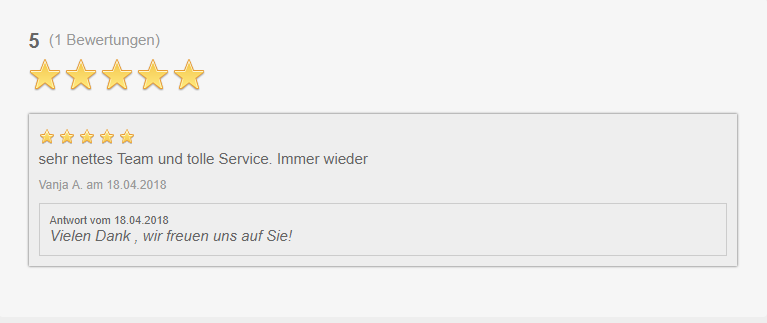
Avec la fonction d'évaluation, vous permettez à vos clients d'évaluer rapidement et facilement leur visite chez vous. Les évaluations vous montrent ce que vos clients pensent de votre entreprise. Vous pouvez utiliser les évaluations pour votre assurance qualité interne ou les publier à des fins de marketing sur votre page de réservation en ligne.
Vous accédez à cette section via Paramètres > Évaluations Si cette fonction n'est pas activée, vous pouvez l'activer via "Paramètres > Ajouter une fonction".

Les clients se font une image de votre magasin/salon, de vos produits et de votre service sur Internet avant de réserver un rendez-vous chez vous ou de vous rendre visite. C'est pourquoi les évaluations des clients sont parfaitement adaptées pour convaincre les nouveaux clients. C'est pourquoi il est d'autant plus important de réagir aux évaluations de vos clients et de les analyser. De cette façon, vous aurez toujours une image claire de ce que vos clients pensent de votre entreprise, de votre service ou de vos produits.

Veuillez noter : Les 20 évaluations les plus récentes s'affichent à vos clients. La moyenne des évaluations affichée est bien sûr calculée à partir de toutes les évaluations.

1) Activer les évaluations

  1. Allez dans Paramètres > Évaluations. Si cette fonction n'est pas encore active, vous pouvez l'activer sous "Ajouter une fonction".
  2. Dans l'onglet Paramètres de la fonction, vous pouvez définir différents paramètres de votre fonction d'évaluation.
  3. Nous vous recommandons de n'afficher les évaluations dans la réservation en ligne que lorsque vous avez déjà reçu quelques évaluations significatives.

Tous les paramètres d'affichage :

Évaluations externes
En règle générale, les évaluations sont collectées pour votre réservation en ligne Belbo via le lien d'évaluation dans l'e-mail. Si vous souhaitez des évaluations pour une autre plateforme (Google, Facebook, etc.), vous pouvez ici modifier la cible du lien d'évaluation. Pour en savoir plus sur la façon de créer les liens pour les plateformes externes, consultez cet article. Le lien d'évaluation déjà configuré dans l'e-mail redirige désormais vers la nouvelle cible définie.
Option d'évaluation
Permet, en plus de l'évaluation du collaborateur, une évaluation générale du lieu. Ainsi, vous pouvez distinguer ce que votre client pense du traitement concret et de votre entreprise en général.
Affichage
Ici, vous définissez les endroits où vos évaluations sont affichées dans la réservation en ligne. Nous vous recommandons de n'afficher les évaluations dans la réservation en ligne que lorsque vous avez déjà reçu quelques évaluations significatives.
Notification
Ici, vous définissez si un e-mail doit être envoyé à l'adresse enregistrée sous Paramètres > Paramètres du lieu lors d'une nouvelle évaluation.
Symbole d'évaluation
Ici, vous définissez le symbole qui affiche le niveau d'évaluation. Normalement, il s'agit d'une série d'étoiles. Cependant, vous avez la possibilité de choisir un autre symbole qui correspond à votre entreprise :

2) Modifier la campagne e-mail automatique

Tester le lien d'évaluation Le lien d'évaluation dans votre e-mail ne fonctionne correctement que s'il est lié à un vrai rendez-vous. Dans l'e-mail de test, le lien est affiché sous la forme %RATE_APPOINTMENT% et n'est pas lié à votre page d'évaluation. Le plus simple est de tester les e-mails en créant vous-même un rendez-vous dans le calendrier puis en procédant comme décrit dans "Point 3) Demande d'évaluation manuelle dans le rendez-vous client" et en vous envoyant vous-même une demande d'évaluation pour un rendez-vous.

Vous pouvez créer des demandes d'évaluation automatiques qui sont envoyées par e-mail à vos clients après qu'ils aient eu un rendez-vous chez vous. Pour savoir comment envoyer une demande d'évaluation manuelle directement depuis votre calendrier, consultez la section ci-dessous. Un client ne reçoit qu'une seule demande d'évaluation par campagne d'évaluation.

  • Une fois la fonction activée, une campagne pour tous les clients est déjà en place. Vous la trouverez dans l'onglet "E-mails".
  • Modifiez le texte de l'e-mail que vos clients doivent recevoir comme demande d'évaluation.
  • Si vous souhaitez envoyer différentes demandes d'évaluation à des groupes de clients spécifiques, supprimez la campagne existante et créez une nouvelle.

Créer une nouvelle campagne

Demande d'évaluation
Vous pouvez ici créer et concevoir vous-même vos demandes d'évaluation. Dans le champ "Nom de la campagne e-mail", écrivez le nom interne de votre demande d'évaluation. Cela peut par exemple être simplement "Demande d'évaluation 2020" ou une phrase comme "Évaluation des clients VIP". Ce nom sert à différencier vos campagnes et n'est pas visible pour vos clients.
Statut client
Pour le statut client, vous pouvez choisir si cette demande d'évaluation ne s'adresse qu'à des groupes de clients spécifiques, par exemple uniquement les nouveaux clients. Si vous laissez ce champ vide, tous les clients ayant approuvé le marketing seront contactés.
Période
Vous définissez ici la période. Vous choisissez combien de jours après le dernier rendez-vous le client reçoit votre demande d'évaluation.
Design d'e-mail
Choisissez le design d'e-mail de votre demande d'évaluation.

Contenu et design

Les demandes d'évaluation que vous envoyez par e-mail à vos clients peuvent être conçues très simplement et rapidement par vous-même. Une fois que vous avez créé une demande d'évaluation, cliquez sur la demande d'évaluation souhaitée et commencez à concevoir votre e-mail.

Général
Sous "Général", vous disposez d'informations générales sur vos demandes d'évaluation, telles que le nom de la campagne, l'état d'envoi, etc.
Contenu et design
C'est ici que vous concevez votre demande d'évaluation, comme votre client la recevra finalement par e-mail.

  1. Objet de l'e-mail Dans l'objet de l'e-mail, écrivez de préférence une phrase où le client reconnaît immédiatement de quoi parle votre e-mail, par exemple "Veuillez évaluer votre dernier rendez-vous". Avec cette phrase, le client sait immédiatement quel est le sujet ou la préoccupation de cette campagne e-mail.
  2. Image d'en-tête : L'image d'en-tête que vous avez configurée sous Paramètres > Modèles d'e-mail et SMS > Design est utilisée par défaut. Cependant, vous pouvez aussi la remplacer pour l'évaluation.
Pièce jointe
Si vous souhaitez joindre un document ou un bon d'achat/réduction à votre e-mail, cliquez sur le bouton "+Document" et sélectionnez le document souhaité.
Filtre
Vous pouvez ici filtrer les destinataires de votre demande d'évaluation selon d'autres critères.
Statut
Vous avez ici une liste des destinataires potentiels de votre campagne e-mail, c'est-à-dire une liste de tous vos clients qui ont une adresse e-mail et qui ont approuvé une campagne e-mail et SMS. Envoyé : Sous Envoyé, vous pouvez vérifier votre statut d'envoi d'e-mail, c'est-à-dire le nom des clients à qui vous avez envoyé un e-mail, la date et l'heure.

3) Demande d'évaluation manuelle lors du rendez-vous client

Vous pouvez aussi envoyer la demande d'évaluation manuellement.

  1. Cliquez dans le calendrier sur le rendez-vous de la cliente à qui vous souhaitez envoyer la demande.
  2. Cliquez sur "Options"
  3. Si vous avez créé plusieurs campagnes d'évaluation, sélectionnez la campagne souhaitée – si vous n'avez créé qu'une seule campagne, elle sera envoyée immédiatement.

4) Analyse des évaluations

Toutes les évaluations

  • Toutes les évaluations : Vous avez ici une liste de toutes les évaluations reçues sur votre page de réservation.
  • Mises en évidence Liste de toutes les évaluations que vous avez mises en évidence.

    • Non affichées : Liste de toutes les évaluations non affichées qui ne sont donc plus visibles sur votre page de réservation.

  • Répondre à une évaluation : Si vous souhaitez réagir à une évaluation ou y répondre, cliquez sur "Toutes les évaluations" et sélectionnez une évaluation. Dans la fenêtre "Évaluation", vous avez d'abord des informations générales comme le texte d'évaluation, la date de l'évaluation et la note. Il est important ici de sélectionner le nom du collaborateur qui répond et d'écrire une réponse dans le champ "Texte de la réponse". Sous le texte de la réponse, vous avez la possibilité de mettre en évidence l'évaluation avec votre réponse ou de la masquer. Cliquez ensuite sur "Enregistrer".

Analyse
Catégories : Programmes de bonus & de fidélité
Étiquettes : Bewertungen, Bewertungsanfrage
Ce manuel est un service de belbo. Mentions légales