belbo
  • Vue d'ensemble
    • Découvrir Belbo
    • Paramètres de l'établissement
    • Passage à Belbo
    • Vue calendaire & Navigation
    • Rendez-vous récurrents & cours
    • Saisie et gestion des rendez-vous
    • Connexions & Droits
    • Plusieurs sites & siège social
    • Gérer les collaborateurs
    • Absences & Jours fériés
    • Général
    • Horaires de travail
    • Enregistrement du temps de travail
    • Protection des données (RGPD)
    • Communication client (e-mail, SMS)
    • Gestion des clients & Fichier clients
    • Programmes de bonus & de fidélité
    • Campagnes (Newsletter & SMS)
    • Autorisations marketing (RGPD)
    • Suivi & Analyse
    • Aperçu
    • Prestations & Tarifs
    • Produits
    • Forfaits de prestations & Abonnements
    • Bons cadeaux
    • Achat & Fournisseurs
    • Stock & Inventaire
    • Scan & Vente
    • Coût des marchandises et dépenses
    • Design & Textes
    • Configuration & paramètres
    • Intégration (site web, Google, Instagram, Facebook)
    • Paiement en ligne
    • Comptabilité & Exports
    • Paramètres de caisse & matériel
    • Procédure d'encaissement
    • Clôture de caisse & Rapports
    • TSE & Règlement sur la sécurisation des caisses enregistreuses
    • Aperçu des exportations
    • Taux d'occupation des employés
    • Chiffre d'affaires & Analyses
    • Belbo Satellite
    • Imprimante
    • Terminal EC & Paiement par carte
    • Dépannage matériel
    • Scanners et caisses enregistreuses
    • Paramètres généraux
    • API & Intégrations
    • Notifications & e-mails
    • Contrats & Aspects juridiques
Skip to content

Ouverture de l'export de clients dans Excel (PC Windows)

Les fichiers CSV exportables de Belbo sont des données standard valides. Si vous avez des difficultés à obtenir l'affichage souhaité dans Excel, vous pouvez procéder comme suit.

Cet article explique comment ouvrir des fichiers CSV dans Excel pour Windows. Si vous utilisez un Mac, veuillez consulter cet article.

Ce guide est une aide générale pour l'utilisation d'Excel. Veuillez comprendre que nous ne pouvons pas vous aider dans l'utilisation de logiciels tiers. Vous trouverez de nombreuses ressources sur Internet avec des guides détaillés sur Excel et CSV.

Étape 1 : Sélectionner le fichier

Pour afficher les données dans Excel en colonnes et sans guillemets, vous pouvez importer le fichier CSV.

  1. Ouvrez un nouveau fichier vierge dans Excel.
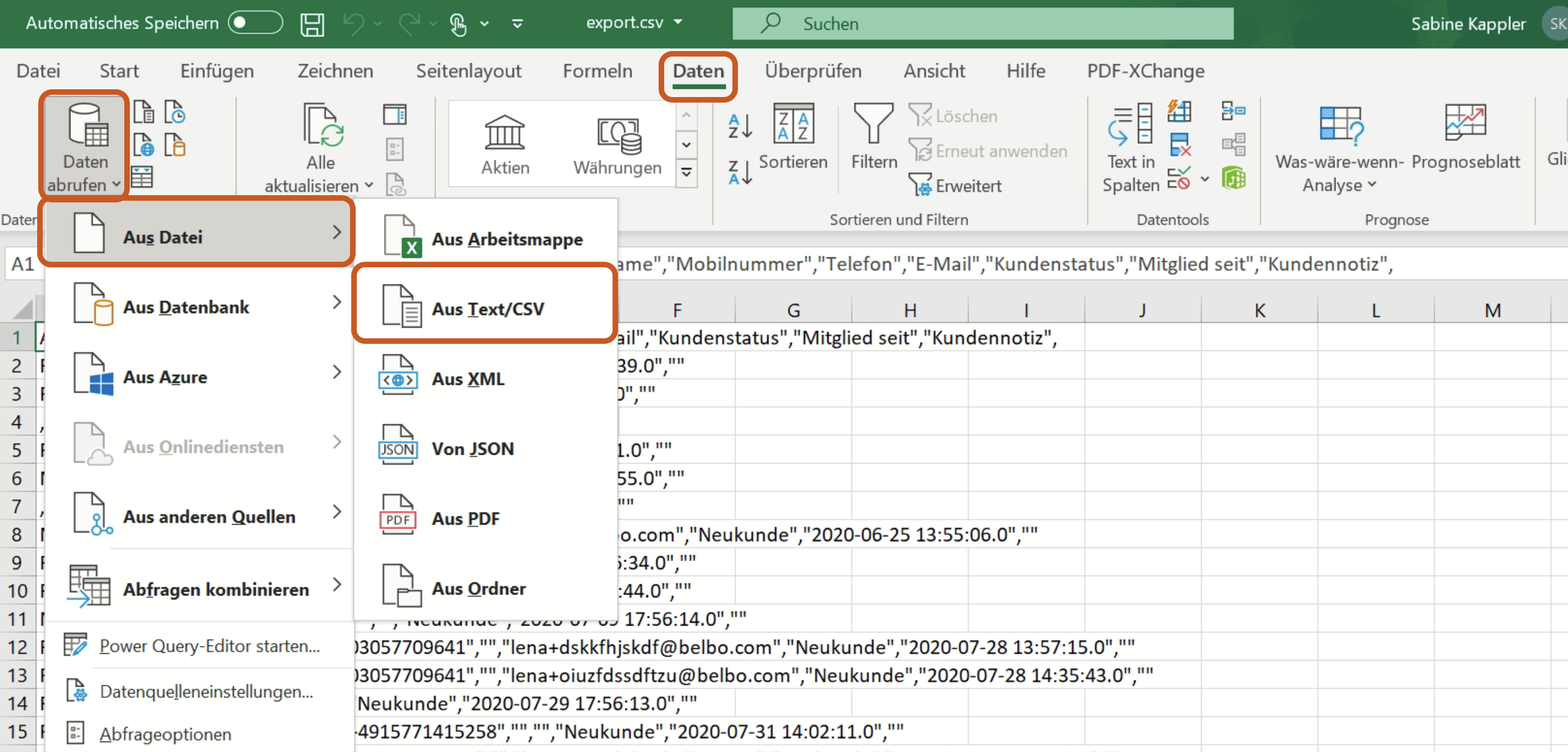
  2. Dans le menu, cliquez sur « Fichier » puis sur « Obtenir les données ».
  3. Dans la boîte de dialogue qui s'ouvre, sélectionnez « À partir d'un fichier > À partir d'un texte/CSV » :

Étape 2 : Définir le format des caractères et le délimiteur

  1. Sélectionnez ensuite le fichier d'export enregistré sur votre ordinateur que vous avez téléchargé depuis Belbo.
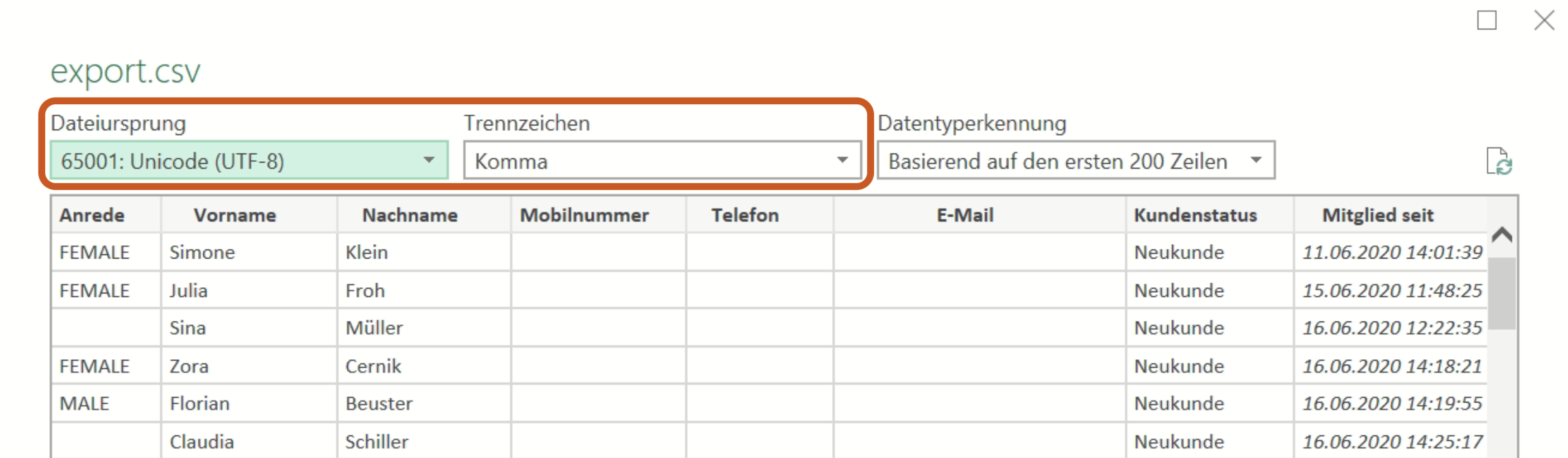
  2. Une autre boîte de dialogue s'ouvre, dans laquelle vous pouvez définir les options d'affichage.
  3. Définissez le format des caractères pour afficher correctement les caractères spéciaux. Généralement, c'est « UTF-8 »
  4. Définissez le délimiteur pour que les colonnes soient séparées. Généralement, c'est « Virgule ».
  5. Cliquez ensuite sur « Terminer » pour afficher le fichier.
Mettre en forme les numéros de téléphone

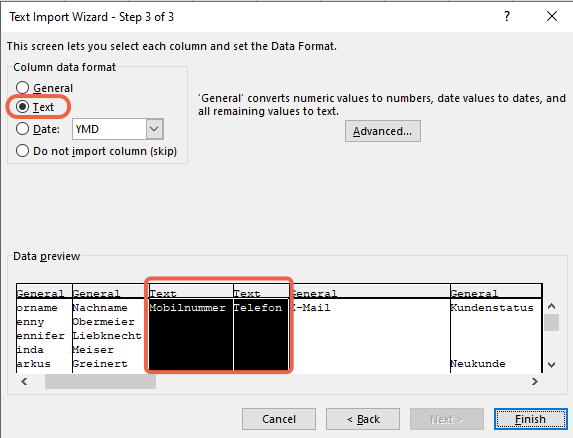
Si vos numéros de téléphone ont été saisis avec un + en début ou d'autres caractères, Excel les interprète parfois comme une formule et remplace le numéro par des nombres en notation scientifique (par exemple : « 1,23456E+10 » au lieu du numéro de téléphone).

Pour ce faire, à l'étape 3 de l'assistant d'importation, sélectionnez les colonnes de téléphone souhaitées et spécifiez qu'elles doivent être affichées en « Texte » :

Catégories : Aperçu des exportations
Étiquettes : Excel
Ce manuel est un service de belbo. Mentions légales