
belbo
  • Vue d'ensemble
    • Découvrir Belbo
    • Paramètres de l'établissement
    • Passage à Belbo
    • Vue calendaire & Navigation
    • Rendez-vous récurrents & cours
    • Saisie et gestion des rendez-vous
    • Connexions & Droits
    • Plusieurs sites & siège social
    • Gérer les collaborateurs
    • Absences & Jours fériés
    • Général
    • Horaires de travail
    • Enregistrement du temps de travail
    • Protection des données (RGPD)
    • Communication client (e-mail, SMS)
    • Gestion des clients & Fichier clients
    • Programmes de bonus & de fidélité
    • Campagnes (Infolettre et SMS)
    • Autorisations marketing (RGPD)
    • Suivi & Analyse
    • Aperçu
    • Prestations & Tarifs
    • Produits
    • Forfaits de prestations & Abonnements
    • Bons cadeaux
    • Achat & Fournisseurs
    • Stock & Inventaire
    • Numériser & Vente
    • Coût des marchandises et dépenses
    • Design & Textes
    • Configuration & paramètres
    • Intégration (site web, Google, Instagram, Facebook)
    • Paiement en ligne
    • Comptabilité & Exports
    • Paramètres de caisse & matériel
    • Procédure d'encaissement
    • Clôture de caisse & Rapports
    • TSE & Règlement sur la sécurisation des caisses enregistreuses
    • Aperçu des exportations
    • Taux d'occupation des employés
    • Chiffre d'affaires & Analyses
    • Belbo Satellite
    • Imprimante
    • Terminal EC & Paiement par carte
    • Dépannage matériel
    • Scanners et caisses enregistreuses
    • Paramètres généraux
    • API & Intégrations
    • Notifications & e-mails
    • Contrats & Aspects juridiques
Skip to content

Verrouiller les clients

Empêchez les clients indésirables de réserver des rendez-vous en ligne.


Vous accédez à cette section via Paramètres > Bloquer les clients
Si cette fonction n'est pas activée, vous pouvez l'activer via "Paramètres > Ajouter une fonction".


Sur la base de l'adresse e-mail ou du numéro de téléphone mobile, les réservations de rendez-vous de certains clients peuvent être empêchées. Ceci est également possible si vous souhaitez autoriser la réservation en ligne sans inscription préalable. Les clients déjà enregistrés peuvent être bloqués via le fichier client si vous n'offrez pas la réservation sans inscription de toute façon.

Exemples d'application :

  • Clients peu fiables qui n'annulent pas à temps ou qui ne paient pas leurs factures
  • Clients qui harcèlent ou traquent les employés
  • Réservations nuisibles à l'entreprise, par exemple par la concurrence ou d'anciens employés

Bloquer un client

Dans la fonction "Bloquer les clients", vous pouvez bloquer un nombre illimité de clients. Si cette fonction n'est pas activée, vous pouvez l'activer via "Paramètres > Ajouter une fonction".

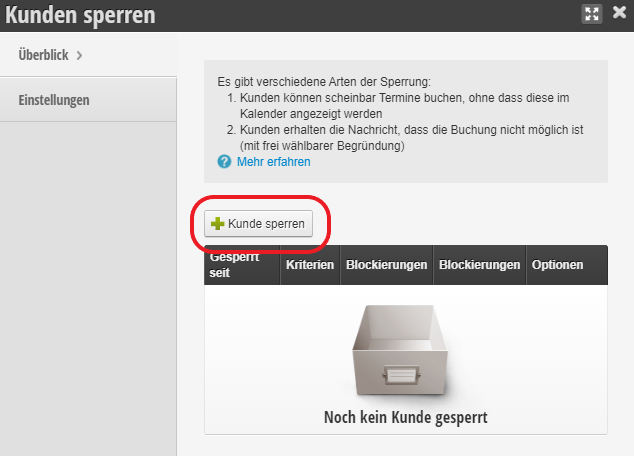
  1. Allez dans Paramètres > Bloquer les clients et cliquez sur "+ Bloquer un client".
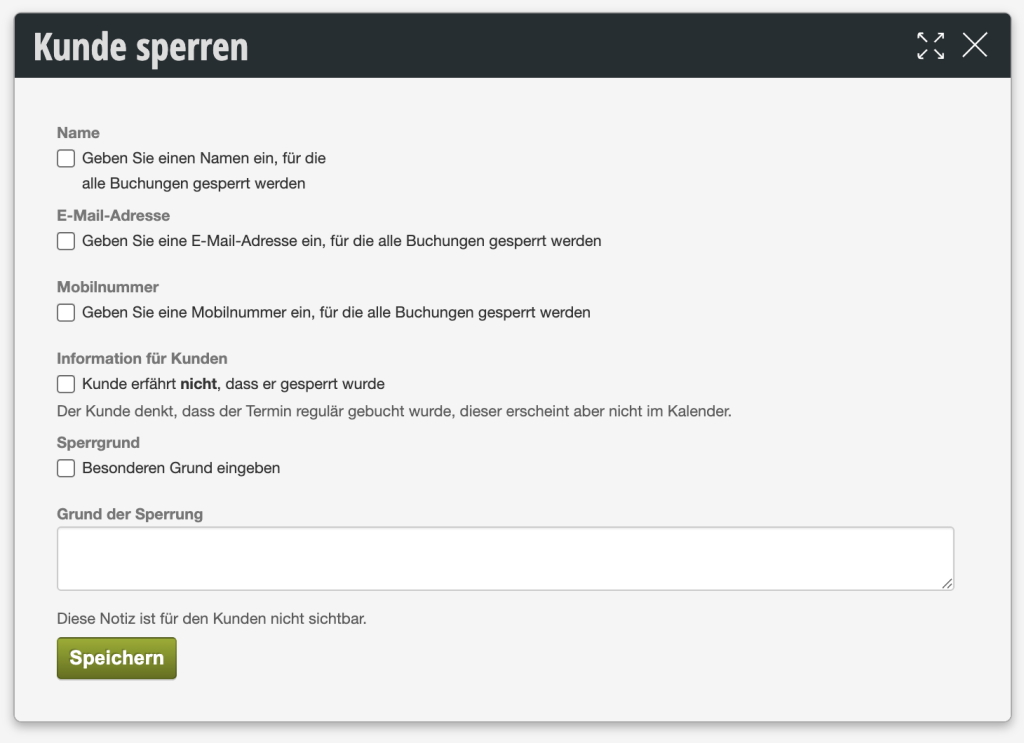
  2. Spécifiez la caractéristique à bloquer. Il peut s'agir de l'adresse e-mail, du numéro de téléphone mobile ou des deux.
  3. Le cas échéant, entrez une raison du blocage afin que vos collègues puissent comprendre la raison plus tard.

Conseil :

Toutes les données contenues dans un blocage doivent correspondre à la personne qui réserve. Pour être certain que l'adresse e-mail ne pourra jamais réserver à nouveau, nous vous recommandons donc d'entrer uniquement l'adresse e-mail et dans une deuxième règle le nom.
Types de blocage

Il existe différents types de blocage :

  1. Les clients peuvent apparemment réserver des rendez-vous, mais ceux-ci ne s'affichent pas dans le calendrier
  2. Les clients reçoivent le message que la réservation n'est pas possible (avec justification à choix libre)


Pour en savoir plus sur les autres façons de gérer les clients peu fiables, cliquez ici.

Catégories : Gestion des clients & Fichier clients
Ce manuel est un service de belbo. Mentions légales