
Pour ouvrir le tiroir-caisse lors du processus de caisse, il existe plusieurs possibilités :
- Ouvrir le tiroir-caisse via un bouton depuis Belbo
- Le tiroir-caisse s'ouvre automatiquement lors de l'impression via l'imprimante de reçus
Cet article décrit la deuxième variante. Vous avez déjà installé avec succès votre imprimante de reçus ? Félicitations ! Passons maintenant à la configuration.
Condition préalable :
- Le tiroir-caisse est déjà connecté au imprimante par câble.
- Si vous utilisez le tiroir-caisse mPOP, cela ne s'applique bien sûr pas, car il s'agit d'un appareil compact.
Ouvrir le tiroir-caisse sur un ordinateur Mac
- Visitez la page http://localhost:631/printers/. Cette page provient de votre ordinateur !
- Un message « Interface web désactivée » s'affiche ? Vous devez alors faire ce qui suit :
- Cliquez sur la loupe en haut à droite ou appuyez sur [CMD]+[Espace].
- Tapez « Terminal » et appuyez sur [Entrée].
- Dans cette fenêtre de hacker, tapez : « cupsctl WebInterface=yes » et confirmez avec [Entrée].
- Après avoir rechargé la page ci-dessus, quelque chose « de correct » devrait maintenant s'afficher. Cela pourrait ressembler à ceci :
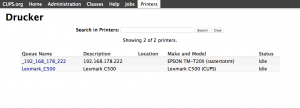
- L'imprimante installée doit maintenant être cliquée ici :
pour mPOP, il faut alors cliquer sur mPOP. Vous devrez peut-être confirmer cela avec le mot de passe de votre ordinateur. - Une nouvelle page apparaît alors, qui contient en haut 2 cases « Maintenance » et « Admin ». Veuillez cliquer sur « Admin » puis sur « Set Default Options ».
- Cliquez ici sur l'onglet « Cash Drawer Control »
- Nous y sommes : ici il suffit d'activer l'option « Open before Printing » et de l'enregistrer avec le bouton « Set Default Options ». Vous devrez peut-être confirmer cela avec le mot de passe de votre ordinateur.
- Terminé ! Maintenant, imprimez simplement et vérifiez que le tiroir-caisse s'ouvre vraiment.