
Avec le baromètre, vous obtenez un aperçu de vos revenus, répartis entre vos collaborateurs. Cela sert, par exemple, au calcul des commissions.
Activer et consulter le baromètre
Vous pouvez activer cette fonction sous Paramètres › Ajouter une fonction. Une fois activée, vous trouverez le baromètre dans votre caisse. Ici, vous pouvez consulter les jours individuels, le mois calendaire actuel ou une période quelconque.
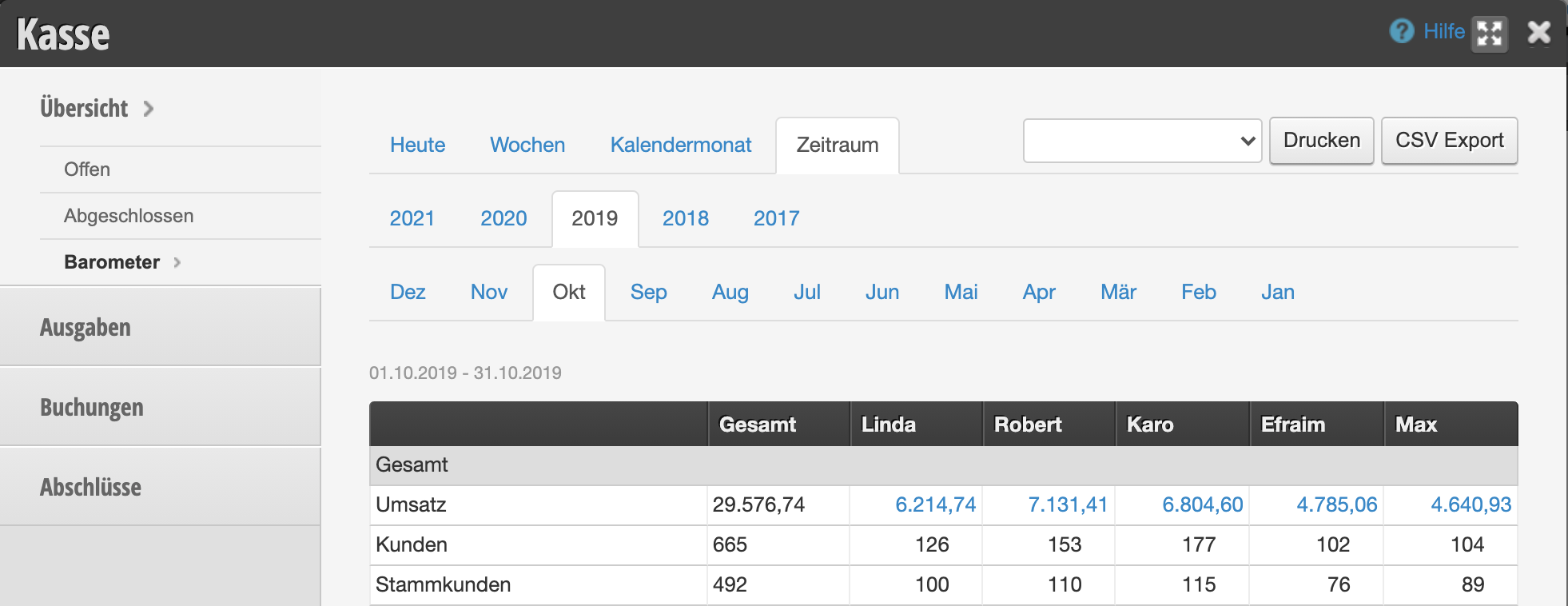
Compléter la structure du baromètre
En principe, des groupes d'évaluation judicieux sont déjà inclus. Ceux-ci incluent le chiffre d'affaires total, le chiffre d'affaires provenant des services, le chiffre d'affaires provenant des produits de vente, la présence des collaborateurs et bien d'autres encore. Si vous souhaitez également faire la distinction entre services individuels, groupes de services ou groupes de produits, vous pouvez ajouter un nombre illimité de groupes d'évaluation.
1. Créer des groupes d'évaluation
Vous pouvez créer vos propres groupes d'évaluation et y ajouter autant de sous-groupes que vous le souhaitez:
- Allez à Paramètres › Baromètre › Structure.
- Cliquez sur « + Groupe d'évaluation » pour créer un nouveau groupe.
- Attribuez un nom (par exemple « Cosmétiques ») et définissez éventuellement le sexe si vous souhaitez faire la distinction entre dames et messieurs.
- Définissez ensuite les sous-groupes (par exemple « Épilation des sourcils », « Teinture des cils », etc.). Pour ce faire, cliquez sur « + Ligne » et créez un sous-groupe par ligne.
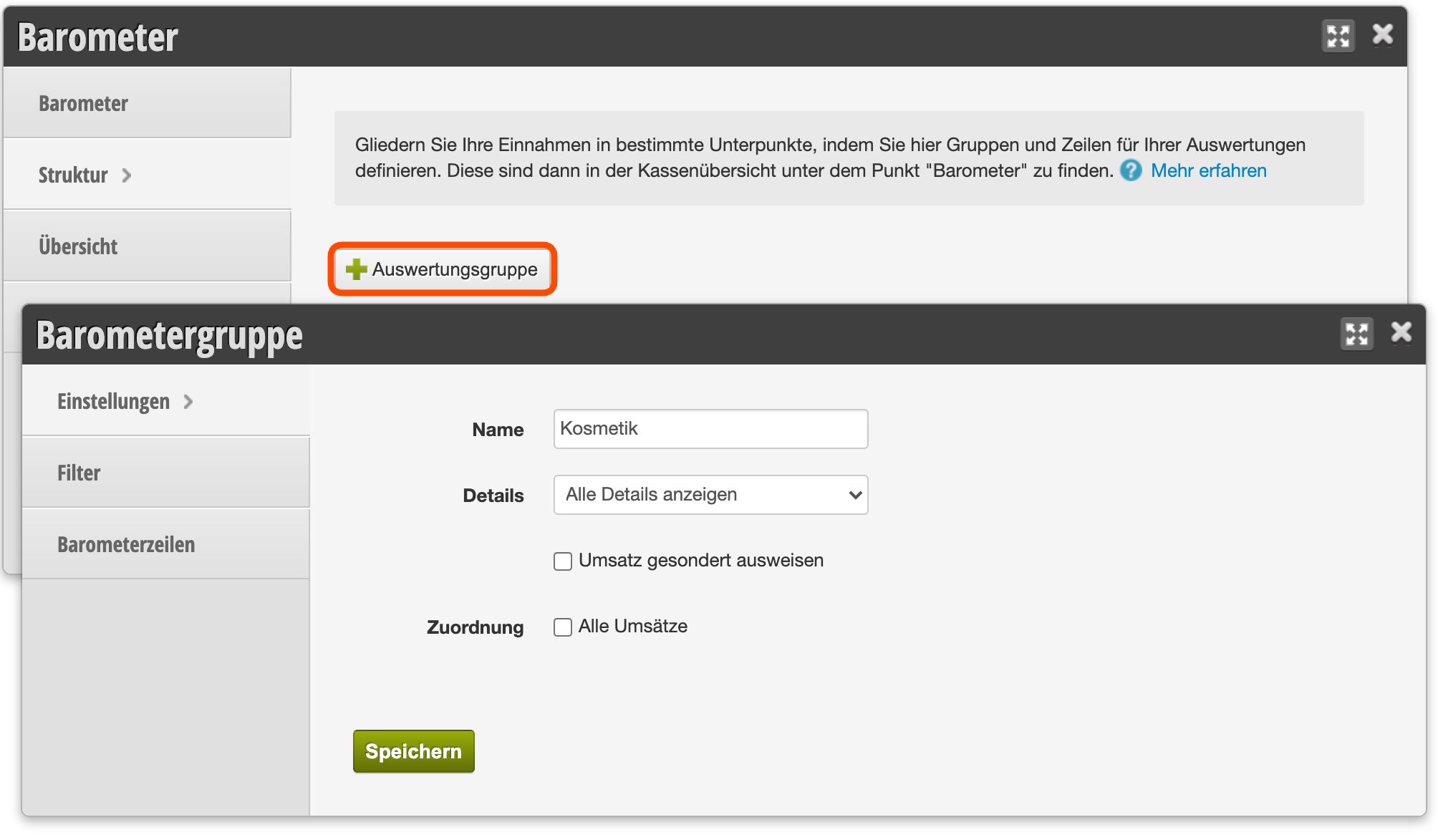
↑ Créer et modifier un nouveau groupe de baromètre
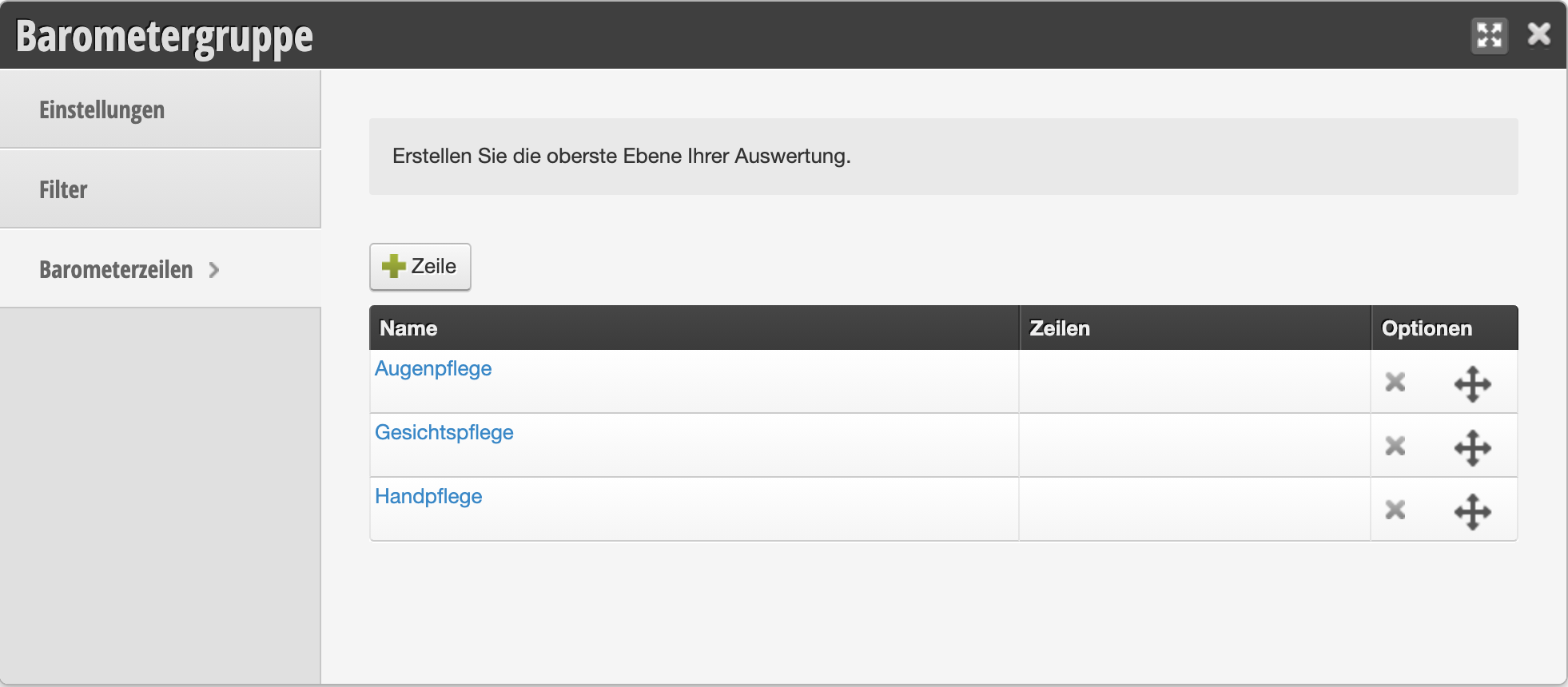
↑ Créer et modifier des sous-groupes de baromètre
2. Lier les groupes d'évaluation
Une fois que vous avez créé les groupes d'évaluation, vous pouvez les lier à vos services et éventuellement à vos prestations de caisse. Dans chaque service, vous trouverez le sous-menu « Groupe d'évaluation », dans lequel tous les groupes et sous-groupes créés vous-même sont affichés. Activez les groupes souhaités pour chaque prestation.
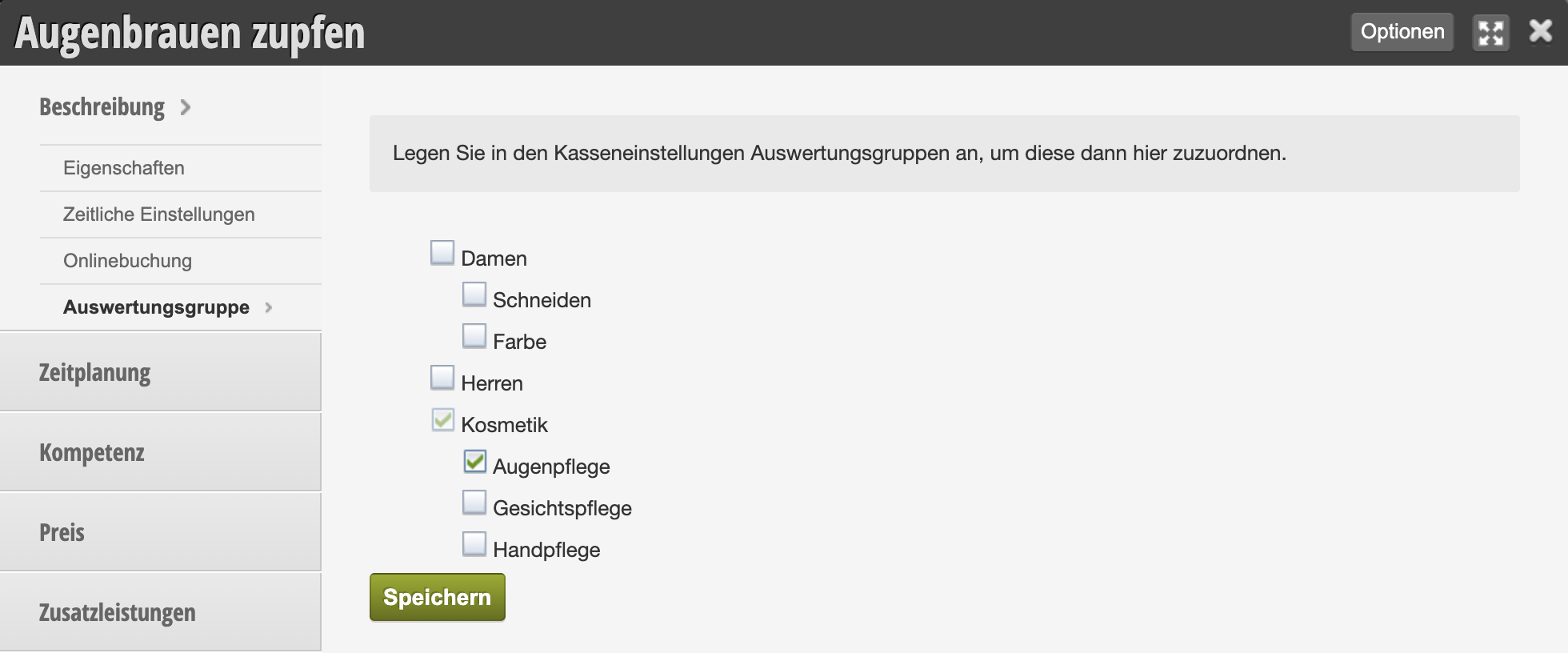
Ensuite, vous pouvez évaluer dans le baromètre les services attribués au nouveau groupe par collaborateur pour la période souhaitée:
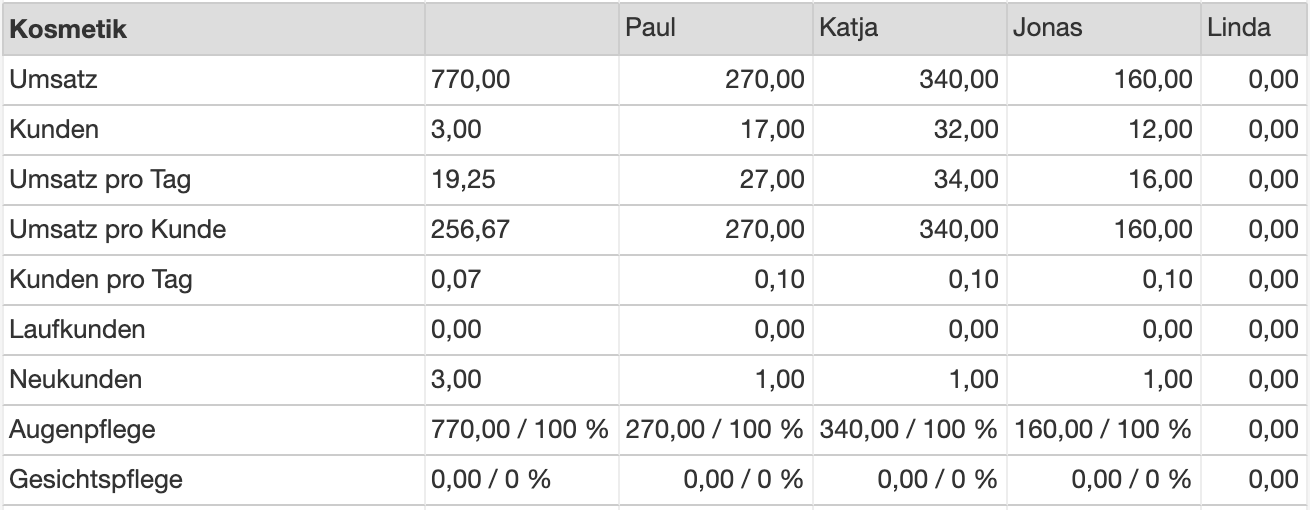
Structure du baromètre étape par étape avec l'exemple de la coupe de cheveux
Ici, nous voulons montrer concrètement comment une structure de baromètre « Coupe » peut être créée et comment les services sont ensuite ajoutés à ce groupe.
Étape 1: Créer la structure
- Allez à Paramètres
- Ouvrez la fonction Baromètre
- Cliquez sur « Structure »
Vous êtes maintenant ici:
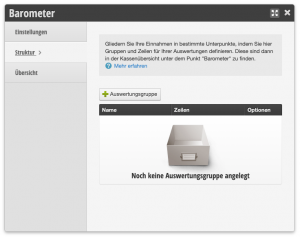
Cliquez maintenant sur « +Groupe d'évaluation », entrez le nom « Coupe » et laissez toutes les autres options inchangées. Cliquez ensuite sur Enregistrer.
Étape 2: Attribuer les services
- Allez à Paramètres
- Ouvrez la fonction Baromètre
- Cliquez sur « Structure »
Vous êtes maintenant ici:
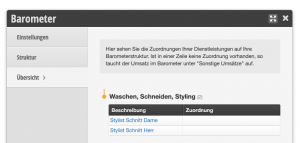
Cliquez maintenant sur le service à attribuer au groupe « Coupe » et ouvrez ici la sous-section « Groupe d'évaluation ».
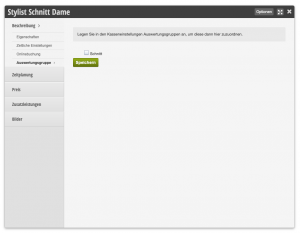
Marquez maintenant le groupe dans lequel cette prestation doit figurer. Dans notre cas, cliquez sur « Coupe » puis sur Enregistrer. Lorsque vous fermez la fenêtre, « Coupe » doit apparaître dans la ligne du service que vous venez de modifier:
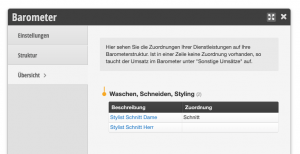
Fait! Continuez maintenant en conséquence avec d'autres prestations qui doivent apparaître séparément dans le baromètre.