L'introduction de la réservation en ligne pour les clients est un événement qui permet d'attirer l'attention sur son entreprise et de démontrer sa capacité d'innovation. Si vous disposez déjà de clients existants dans le fichier client et donc d'adresses e-mail, vous pouvez en profiter pour envoyer un e-mail à tous vos clients.
L'avantage : ces clients ne reçoivent pas un simple e-mail d'information, mais ont immédiatement la possibilité de terminer l'enregistrement de leur compte de réservation en ligne en un seul clic et de définir un mot de passe. Ils bénéficient ainsi de réservations en ligne dès le premier jour et n'ont pas de doublons dans le fichier client - car les profils d'enregistrement sont liés au dossier correspondant.
Mettre en place une campagne de réservation en ligne
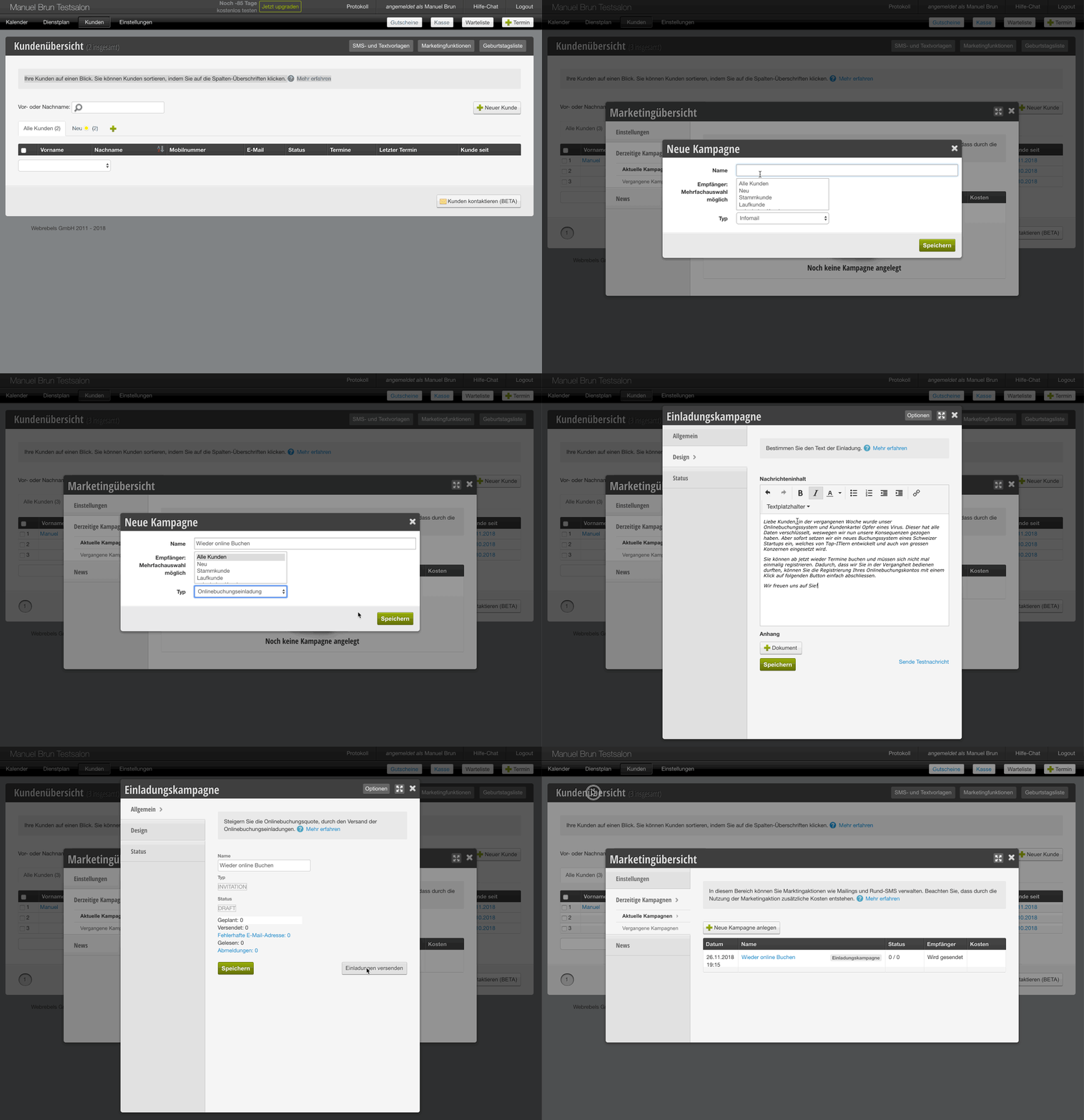
1. Cliquez sur Clients dans la barre de navigation, puis sélectionnez le module Fonctions marketing en haut à droite.
2. Vous voyez maintenant tous les brouillons de campagne que vous avez préparés. Pour lancer une nouvelle campagne, cliquez sur le bouton Créer une nouvelle campagne.
3. Attribuez un titre (également visible pour vos clients, par exemple Vous pouvez à nouveau réserver des rendez-vous chez nous), qui vous permet de bien différencier la campagne. Choisissez les clients auxquels l'action doit être envoyée. Vous pouvez sélectionner plusieurs statuts en maintenant la touche Ctrl / cmd enfoncée. Normalement, vous pouvez simplement laisser Tous les clients sélectionnés.
Comme type de campagne, sélectionnez Invitation de réservation en ligne. En arrière-plan, hairlist recherche maintenant tous les clients ayant des adresses e-mail valides et filtre automatiquement les doublons. Si la fenêtre se ferme automatiquement, ce processus est terminé. Cliquez maintenant sur le titre nouvellement créé pour modifier les e-mails et allez ensuite à l'onglet Design.
Vous pouvez maintenant rédiger un petit texte. Par exemple, écrivez :
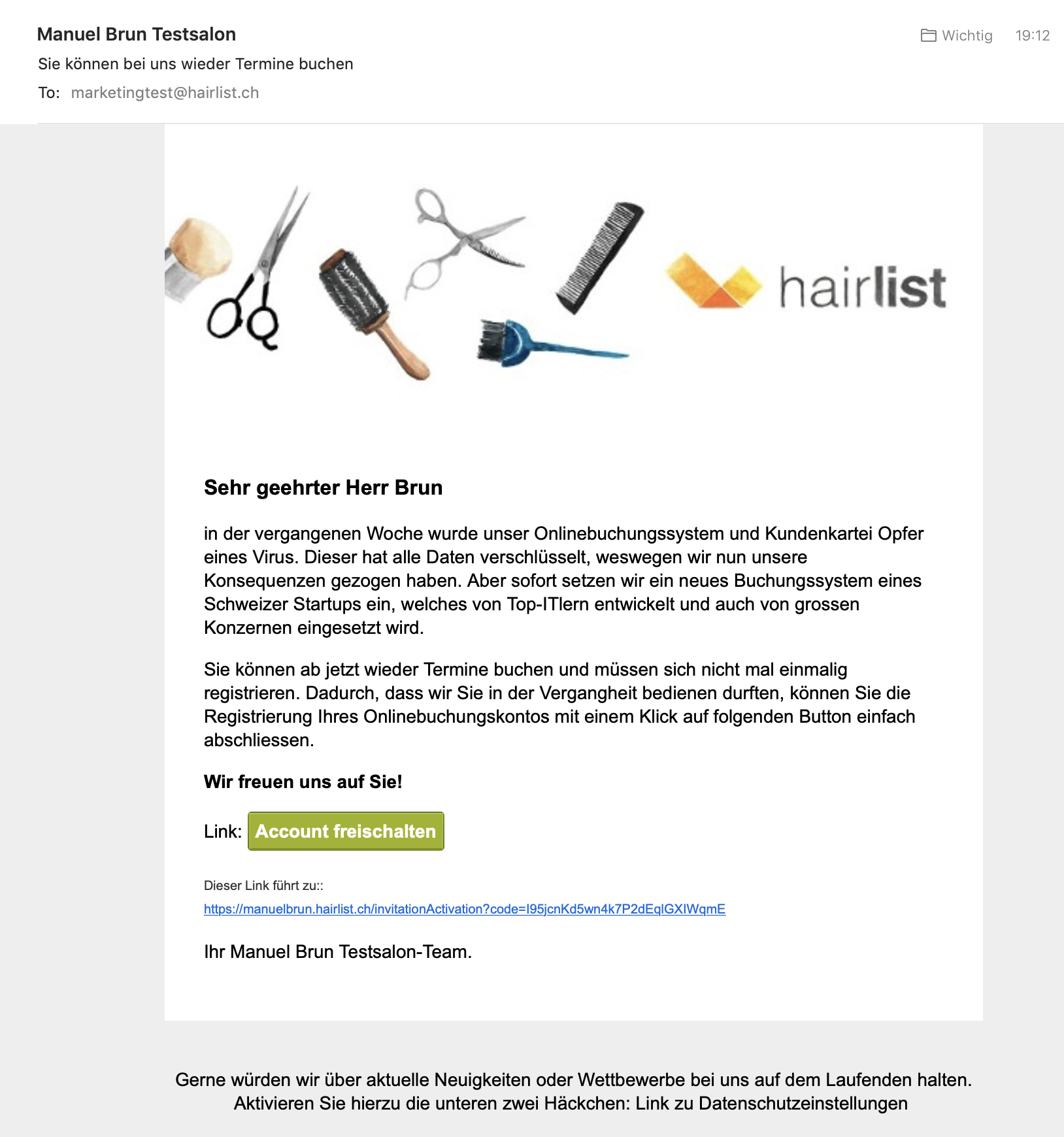
Chers clients, la semaine dernière, notre système de réservation en ligne et notre fichier client ont été victimes d'un virus. Celui-ci a chiffré toutes les données, c'est pourquoi nous avons tiré les conséquences qui s'imposaient. Mais nous mettons immédiatement en place un nouveau système de réservation d'une startup suisse, développé par des experts informatiques de haut niveau et utilisé par de grandes entreprises.
Vous pouvez dès maintenant à nouveau réserver des rendez-vous et vous n'avez même pas besoin de vous enregistrer une seule fois. Parce que nous avons eu le plaisir de vous servir dans le passé, vous pouvez simplement terminer l'enregistrement de votre compte de réservation en ligne en cliquant sur le bouton suivant.
Nous vous attendons avec plaisir !
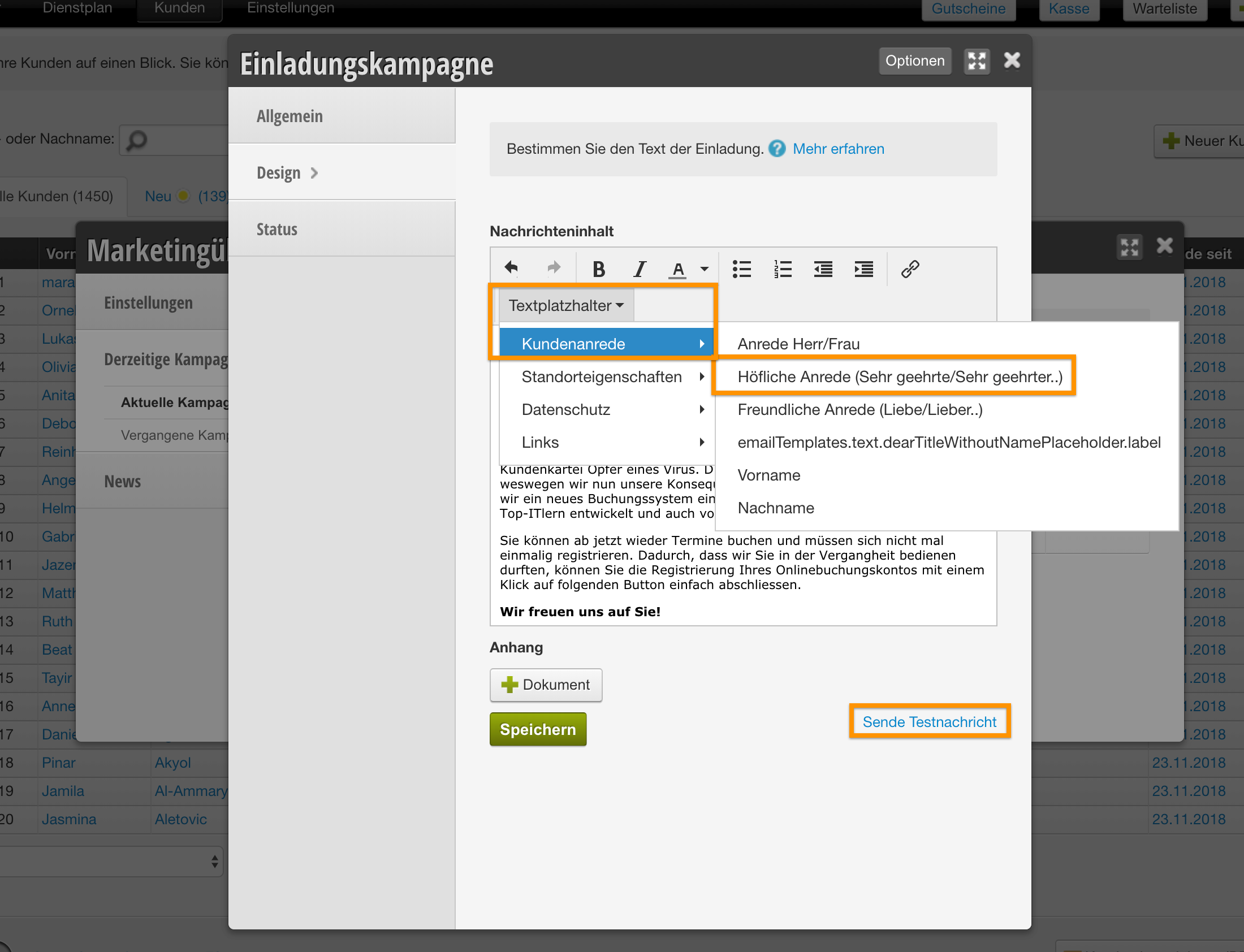
Si vos clients sont correctement saisis et que les noms sont exacts, vous pouvez également vous adresser personnellement à vos clients et utiliser des espaces réservés. Les espaces réservés sont alors utilisés individuellement selon le destinataire du message. Ils vous permettent par exemple de vous adresser à chaque client personnellement par prénom et nom. Important : les espaces réservés ne fonctionnent qu'avec le navigateur Google Chrome.
- Formule de politesse Monsieur / Madame : selon le cas, Monsieur ou Madame sera utilisé
- Formule de politesse formelle (Très cher / Très chère…) : sera remplacée par Très chère Madame Meier ou Très cher Monsieur Müller. Les noms sont donc déjà présents dans cet espace réservé !
- Formule de politesse amicale (Cher / Chère…) : sera remplacée par Chère Madame Vreni Meier ou Cher Monsieur Martin Müller. Les prénoms et noms sont donc déjà présents dans cet espace réservé !
- Prénom : sera remplacé par le seul prénom (par exemple si vous écrivez d'abord "HI" ou "HELLO" ou Bonjour et n'utilisez aucune formule de politesse de notre part)
- Nom : sera remplacé par le seul prénom (par exemple si vous écrivez d'abord "Bonjour Prénom" et n'utilisez aucune formule de politesse de notre part)
Cliquez sur Enregistrer et testez l'apparence en vous envoyant un message de test. Celui-ci sera envoyé à l'adresse e-mail avec laquelle vous êtes connecté.
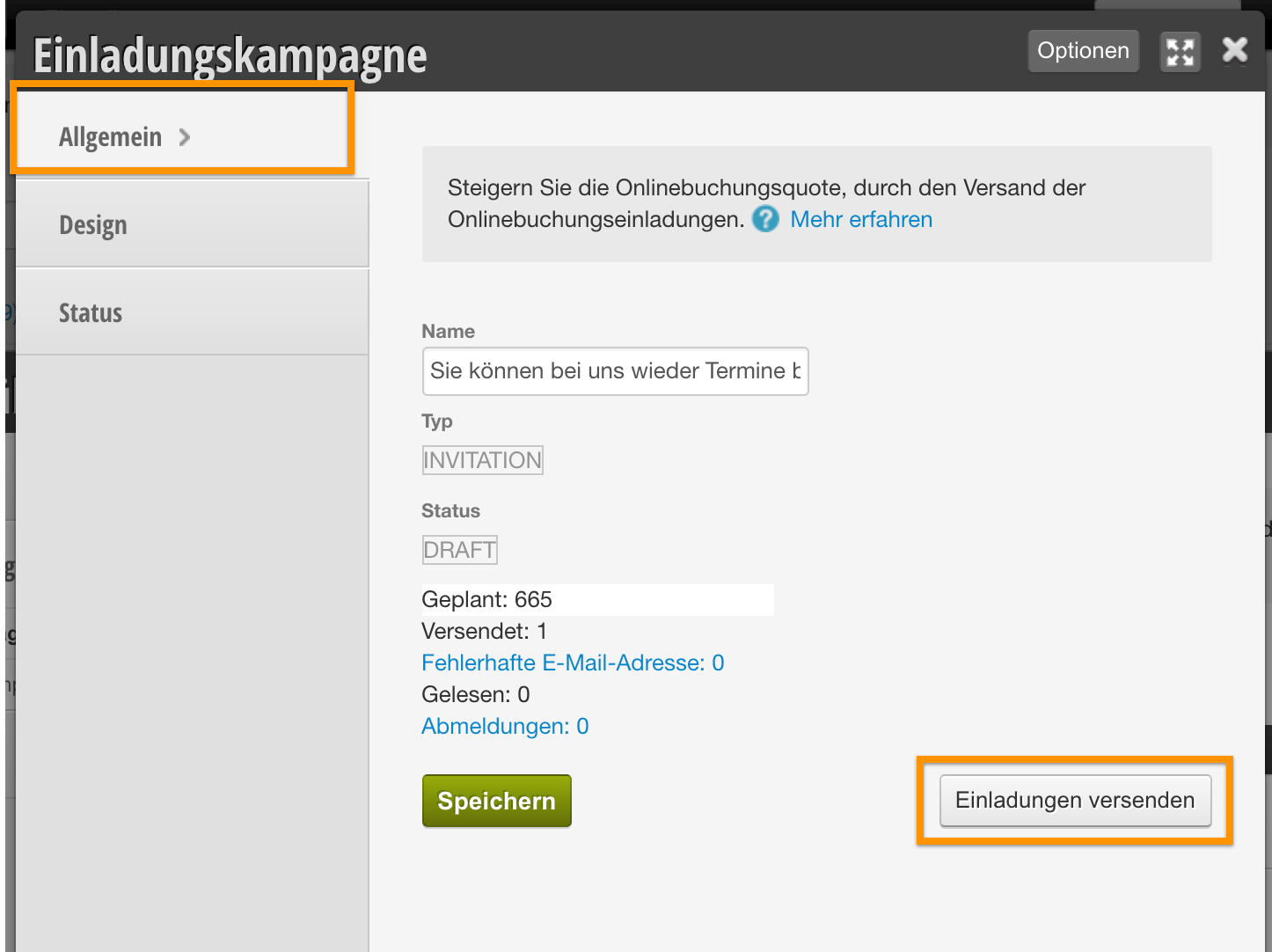
Si l'e-mail vous convient, vous pouvez commencer l'envoi de la campagne à tous vos clients dans l'onglet Général et Envoyer les invitations. Vos e-mails sont maintenant transmis à notre fournisseur et mis en file d'attente. Il peut donc s'écouler quelques heures avant que tous les e-mails ne soient envoyés. Cependant, vous pouvez toujours vérifier l'état et voir quand la campagne a été envoyée avec succès.