belbo
  • Vue d'ensemble
    • Découvrir Belbo
    • Paramètres de l'établissement
    • Passage à Belbo
    • Vue calendaire & Navigation
    • Rendez-vous récurrents & cours
    • Saisie et gestion des rendez-vous
    • Connexions & Droits
    • Plusieurs sites & siège social
    • Gérer les collaborateurs
    • Absences & Jours fériés
    • Général
    • Horaires de travail
    • Enregistrement du temps de travail
    • Protection des données (RGPD)
    • Communication client (e-mail, SMS)
    • Gestion des clients & Fichier clients
    • Programmes de bonus & de fidélité
    • Campagnes (Infolettre et SMS)
    • Autorisations marketing (RGPD)
    • Suivi & Analyse
    • Aperçu
    • Prestations & Tarifs
    • Produits
    • Forfaits de prestations & Abonnements
    • Bons cadeaux
    • Achat & Fournisseurs
    • Stock & Inventaire
    • Numériser & Vente
    • Coût des marchandises et dépenses
    • Design & Textes
    • Configuration & paramètres
    • Intégration (site web, Google, Instagram, Facebook)
    • Paiement en ligne
    • Comptabilité & Exports
    • Paramètres de caisse & matériel
    • Procédure d'encaissement
    • Clôture de caisse & Rapports
    • TSE & Règlement sur la sécurisation des caisses enregistreuses
    • Aperçu des exportations
    • Taux d'occupation des employés
    • Chiffre d'affaires & Analyses
    • Belbo Satellite
    • Imprimante
    • Terminal EC & Paiement par carte
    • Dépannage matériel
    • Scanners et caisses enregistreuses
    • Paramètres généraux
    • API & Intégrations
    • Notifications & e-mails
    • Contrats & Aspects juridiques
Skip to content

Problèmes et dépannage du scanner Socket Mobile

Des questions ou des problèmes ? Écrivez-nous dans le chat d'aide !

Je ne peux pas connecter mon appareil au scanner. Que dois-je faire ?

Il est possible que votre scanner soit encore connecté à un autre appareil ou qu'un mauvais mode soit actif. Assurez-vous de déconnecter le scanner de tous les appareils dans les paramètres Bluetooth.

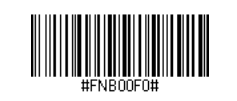
Scannez ensuite ce code, il réinitialisera le scanner à ses paramètres d'usine.

(Si le scan ne fonctionne pas, imprimez cette page et réessayez. Au fait, ces codes à barres sont également dans le manuel livré avec le scanner.)

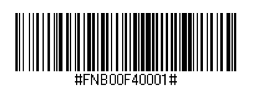
Scannez maintenant le code à barres qui active le mode clavier :

Ce code à barres réinitialise l'appareil aux paramètres d'usine et au mode HID. Après un scan réussi, l'appareil s'éteint automatiquement.

Vous pouvez maintenant connecter le scanner mobile Socket CHS 7Ci à un appareil compatible Bluetooth, comme décrit dans les guides ci-dessus.

Je veux connecter mon scanner à un appareil iOS, que dois-je faire ?

Continuez à modifier la distance et l'angle de numérisation jusqu'à ce que vous entendiez plusieurs bips (cette fois, le scanner ne s'éteint pas).

Après avoir entendu environ 3 bips, vous pouvez aller à iPad > Paramètres > Bluetooth et sélectionner votre appareil.

Je veux connecter mon scanner à un deuxième appareil, que dois-je faire ?

Le scanner mobile Socket CHS 7Ci ne peut être connecté qu'à un seul appareil à la fois. Pour le connecter à un autre appareil, vous devez le déconnecter des paramètres Bluetooth du premier appareil :

  1. Allumez le CHS.
  2. Maintenez la gâchette enfoncée.
  3. Maintenez le bouton d'alimentation enfoncé.
  4. Relâchez les deux boutons après avoir entendu 3 bips.

Le CHS sera dépairé et éteint automatiquement. La prochaine fois que vous allumerez le CHS, il pourra être détecté.

Catégories : Dépannage matériel
Ce manuel est un service de belbo. Mentions légales