
Vous pouvez personnaliser la structure de vos reçus.
Définir la structure du reçu
Si vous souhaitez définir vous-même la structure de vos reçus de caisse, de nombreux espaces réservés vous sont disponibles pour définir l'ordre et l'alignement des éléments souhaités. En principe, il existe une conception de reçu par défaut dans belbo, vous n'avez donc pas besoin d'utiliser la structure du reçu. Si vous décidez de personnaliser votre reçu, tous les champs doivent être définis de cette manière. Dès que vous enregistrez une entrée, la structure de reçu prédéfinie dans belbo est remplacée. Jusqu'à ce que vous l'ayez complètement configurée, vos reçus peuvent être incomplets ou ne pas pouvoir être imprimés. 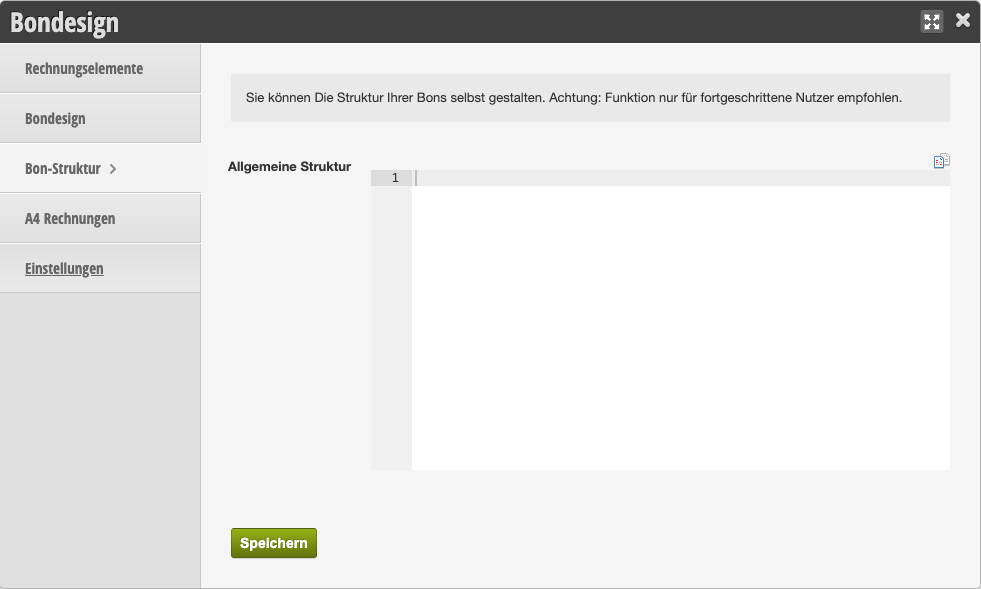
Espaces réservés de texte
- %STANDORTNAME% Le nom de votre entreprise (pour les succursales, le nom du site respectif)
- %INHABER% Le propriétaire ou la propriétaire de votre entreprise
- %STRASSE% La rue et le numéro de maison enregistrés dans les paramètres du site
- %PLZ% Le code postal enregistré dans les paramètres du site
- %ORT% La localité enregistrée dans les paramètres du site
- %TELEFON% Le numéro de téléphone enregistré dans les paramètres du site
- %USTID% Le numéro d'identification à la TVA enregistré dans les paramètres de caisse
- %KUNDENNAME% Le nom du client dont le rendez-vous a été encaissé
- %POSITION% Les services qui ont été encaissés
- %POSITIONPREIS% Le prix respectif de chaque service
- %TAXRATE% Le montant de la TVA pour ce service
- %RABATTGRUND% La raison pour laquelle une remise a éventuellement été accordée
- %RABATTWERT% La valeur de la remise éventuellement accordée
- %RECHNUNGSBETRAG% Le montant total de la facture
- %BEZAHLT% L'argent remis par le client
- %RUECKGELD% La monnaie rendue au client
- %ZAHLUNGSART% Le mode de paiement
- %TAXPERCENT%
- %NETTO% Le prix net
- %ONLYTAX% La TVA incluse
- %BRUTTO% Le prix brut
- %RECHNUNGSNUMMER% Le numéro de facture
- %DATUM% La date
- %UHRZEIT% L'heure
- %MITARBEITER% L'employé qui a traité
- %ABSCHLUSS% Texte de conclusion du reçu
- [mr] avant un espace réservé : le texte est aligné à droite.
- [m] avant un espace réservé : le texte est centré.
- *
- |
- [bild] Insère automatiquement l'image que vous avez téléchargée sous Paramètres > Système de caisse > Conception du reçu > Champs de facture.
- [barcode=X] Remplacez ici X par le code-barres correct (par exemple 1234567890) pour créer un code-barres scannable
- [qrcode=https://meineURL.de] Remplacez ici https://meineURL.de par votre propre adresse Web pour diriger l'utilisateur vers une page de votre choix.
[bild]
[m]%STANDORTNAME%
[m]%INHABER%
[m]%STRASSE%
[m]%PLZ% %ORT%
[m]%TELEFON%
[m]%USTID%
Client : %KUNDENNAME%
Désignation|[mr]EUR %
*POSITION:
%POSITION%|[mr]%POSITIONPREIS% %TAXRATE%
**REMISE :
%RABATTGRUND%|[mr]%RABATTWERT% %TAXRATE%
**
*
*REMISE TOTALE :
%RABATTGRUND%|[mr]%RABATTWERT% %TAXRATE%
*
À payer|[mr] %RECHNUNGSBETRAG%
[m]Payé|[m]Rendu|[m]Mode
*PAIEMENTS :
[m]%BEZAHLT%|[m]%RUECKGELD%|[m]%ZAHLUNGSART%
*
[w=2]|[m]TVA %|[m]Net|[m]TVA|[m]Brut
*TAXE :
[w=2]%TAXRATE%|[m]%TAXPERCENT%|[m]%NETTO%|[m]%ONLYTAX%|[m]%BRUTTO%
*
Quittance|[m]Date|[m]Heure
%RECHNUNGSNUMMER%|[m]%DATUM%|[m]%UHRZEIT%
Servi par : %MITARBEITER%
%ABSCHLUSS%
[bild]
[m]%STANDORTNAME%
[m]%INHABER%
[m]%STRASSE%
[m]%PLZ% %ORT%
[m]%TELEFON%
[m]%USTID%
Client : %KUNDENNAME%
Désignation|[mr]EUR %
*POSITION:
%POSITION%|[mr]%POSITIONPREIS% %TAXRATE%
**REMISE :
%RABATTGRUND%|[mr]%RABATTWERT% %TAXRATE%
**
*
*REMISE TOTALE :
%RABATTGRUND%|[mr]%RABATTWERT% %TAXRATE%
*
À payer|[mr] %RECHNUNGSBETRAG%
[m]Payé|[m]Rendu|[m]Mode
*PAIEMENTS :
[m]%BEZAHLT%|[m]%RUECKGELD%|[m]%ZAHLUNGSART%
*
[w=2]|[m]TVA %|[m]Net|[m]TVA|[m]Brut
*TAXE :
[w=2]%TAXRATE%|[m]%TAXPERCENT%|[m]%NETTO%|[m]%ONLYTAX%|[m]%BRUTTO%
*
Solde de points précédent|[m]Points d'aujourd'hui|[r]Solde de points actuel
%PUNKTEVORHER%|[m]%PUNKTEHEUTE%|[r]%CURRENTPOINTS%
Quittance|[m]Date|[m]Heure
%RECHNUNGSNUMMER%|[m]%DATUM%|[m]%UHRZEIT%
Servi par : %MITARBEITER%
%ABSCHLUSS%
[bild]
[m]%STANDORTNAME%
[m]%INHABER%
[m]%STRASSE%
[m]%PLZ% %ORT%
[m]%TELEFON%
[m]%USTID%
Client : %KUNDENNAME%
Désignation|[mr]EUR %
*POSITION:
%POSITION%|[mr]%POSITIONPREIS% %TAXRATE%
**SOUS-POSITION :
%SUBPOSITION%|[mr]%SUBPOSITIONPREIS% %TAXRATE%
**REMISE :
%RABATTGRUND%|[mr]%RABATTWERT% %TAXRATE%
**
*
*REMISE TOTALE :
%RABATTGRUND%|[mr]%RABATTWERT% %TAXRATE%
*
À payer|[mr] %RECHNUNGSBETRAG%
[m]Payé|[m]Rendu|[m]Mode
*PAIEMENTS :
[m]%BEZAHLT%|[m]%RUECKGELD%|[m]%ZAHLUNGSART%
*
[w=2]|[m]TVA %|[m]Net|[m]TVA|[m]Brut
*TAXE :
[w=2]%TAXRATE%|[m]%TAXPERCENT%|[m]%NETTO%|[m]%ONLYTAX%|[m]%BRUTTO%
*
Quittance|[m]Date|[m]Heure
%RECHNUNGSNUMMER%|[m]%DATUM%|[m]%UHRZEIT%
Servi par : %MITARBEITER%
%ABSCHLUSS%