belbo
  • Vue d'ensemble
    • Découvrir Belbo
    • Paramètres de l'établissement
    • Passage à Belbo
    • Vue calendaire & Navigation
    • Rendez-vous récurrents & cours
    • Saisie et gestion des rendez-vous
    • Connexions & Droits
    • Plusieurs sites & siège social
    • Gérer les collaborateurs
    • Absences & Jours fériés
    • Général
    • Horaires de travail
    • Enregistrement du temps de travail
    • Protection des données (RGPD)
    • Communication client (e-mail, SMS)
    • Gestion des clients & Fichier clients
    • Programmes de bonus & de fidélité
    • Campagnes (Infolettre et SMS)
    • Autorisations marketing (RGPD)
    • Suivi & Analyse
    • Aperçu
    • Prestations & Tarifs
    • Produits
    • Forfaits de prestations & Abonnements
    • Bons cadeaux
    • Achat & Fournisseurs
    • Stock & Inventaire
    • Numériser & Vente
    • Coût des marchandises et dépenses
    • Design & Textes
    • Configuration & paramètres
    • Intégration (site web, Google, Instagram, Facebook)
    • Paiement en ligne
    • Comptabilité & Exports
    • Paramètres de caisse & matériel
    • Procédure d'encaissement
    • Clôture de caisse & Rapports
    • TSE & Règlement sur la sécurisation des caisses enregistreuses
    • Aperçu des exportations
    • Taux d'occupation des employés
    • Chiffre d'affaires & Analyses
    • Belbo Satellite
    • Imprimante
    • Terminal EC & Paiement par carte
    • Dépannage matériel
    • Scanners et caisses enregistreuses
    • Paramètres généraux
    • API & Intégrations
    • Notifications & e-mails
    • Contrats & Aspects juridiques
Skip to content

Créer des rendez-vous récurrents

Si vous souhaitez saisir régulièrement des rendez-vous récurrents dans le calendrier, vous pouvez le faire très facilement.

Exemple d'application :
Une cliente vient tous les 4 lundis à 14h30 pour utiliser le même service.

Saisir un rendez-vous récurrent

Pour saisir un rendez-vous régulièrement récurrent, naviguez d'abord dans le calendrier jusqu'à la date du jour où le premier des rendez-vous à créer doit être établi.

  1. Cliquez sur l'heure souhaitée dans le calendrier.
  2. Entrez le nom du client et le service souhaité.
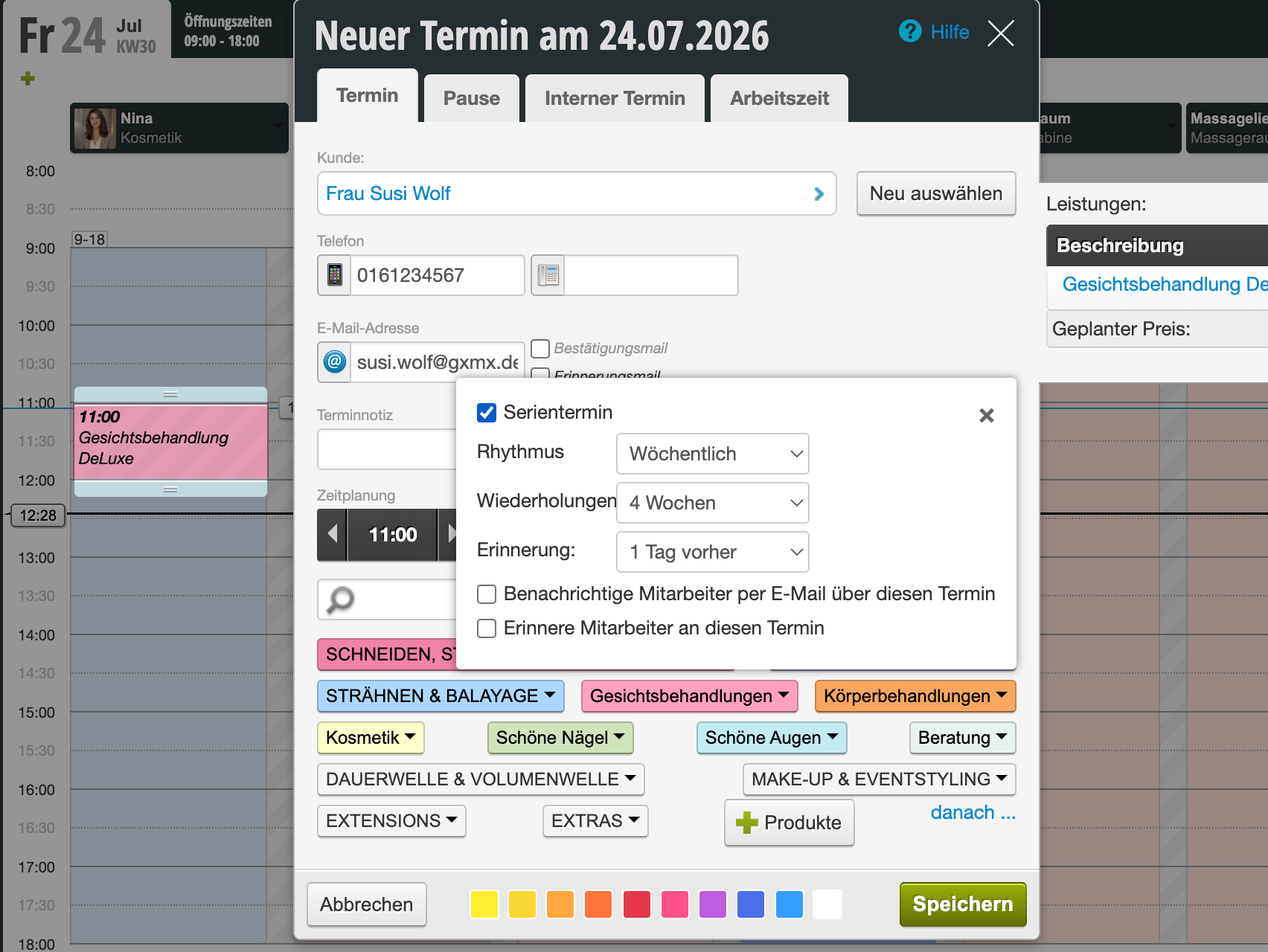
  3. Cliquez sur « Options ».
  4. Activez la case à cocher « Rendez-vous récurrent »
  5. Entrez la fréquence souhaitée et la période pendant laquelle le rendez-vous doit être répété selon la fréquence sélectionnée.

Dans l'exemple ci-dessus, le rendez-vous est saisi à une fréquence de 4 semaines pendant 20 semaines. Un total de 6 rendez-vous sera donc créé.

Attention : Lorsque vous attribuez les rendez-vous récurrents, vous devez être sûr de pouvoir les respecter. Après l'enregistrement, veuillez vérifier les rendez-vous récurrents saisis. Ceux-ci sont inscrits dans le calendrier, même s'il y a déjà des rendez-vous ou des pauses saisis aux dates correspondantes.

Consulter les rendez-vous de suivi

En cliquant sur un rendez-vous de la série créée, les rendez-vous de suivi saisis dans le calendrier s'affichent également.
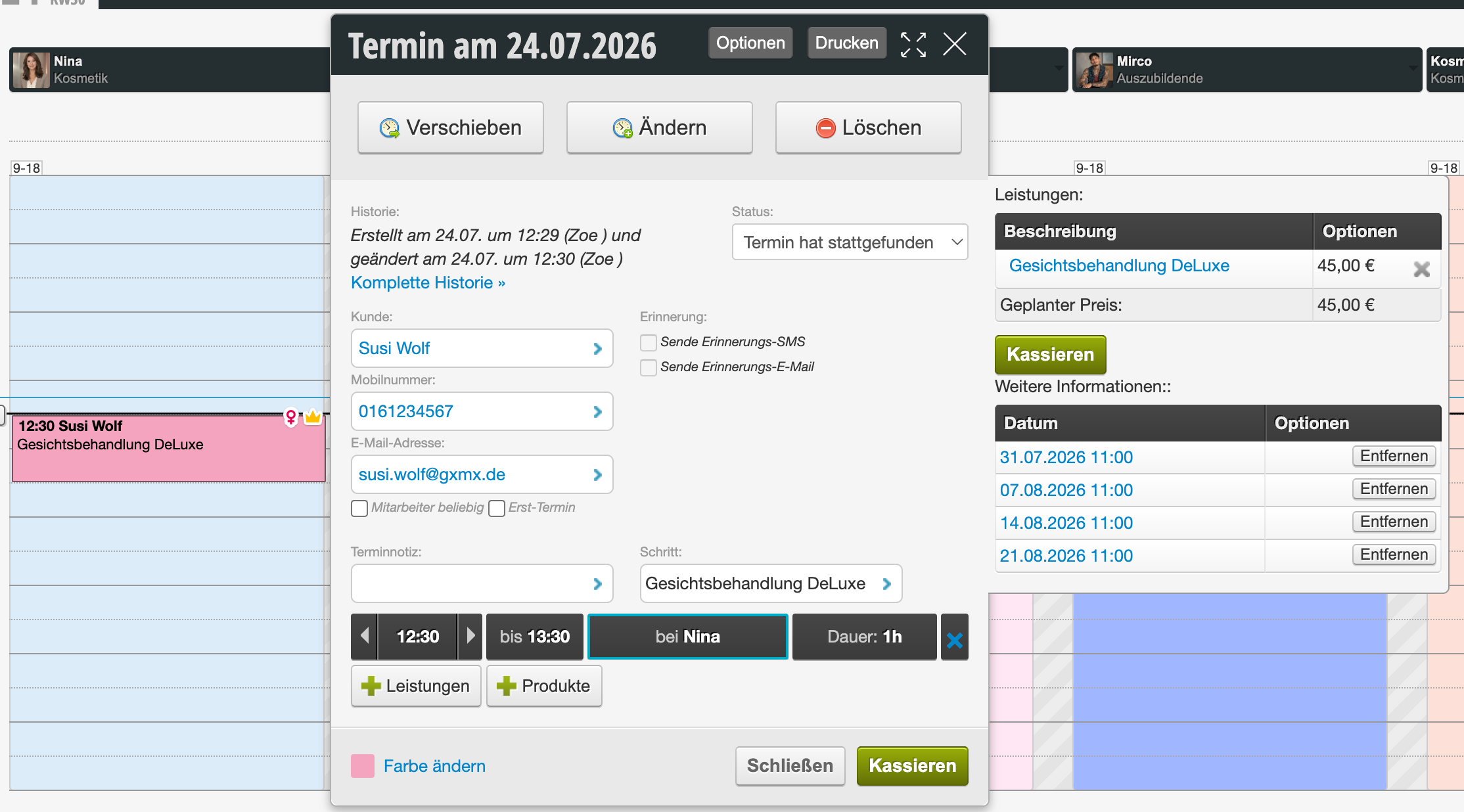
Supprimer les rendez-vous de suivi

Pour supprimer un ou plusieurs rendez-vous de suivi, vous pouvez simplement cliquer sur « supprimer » à côté du rendez-vous souhaité dans la boîte de dialogue des détails du rendez-vous ouvert. Le rendez-vous correspondant sera supprimé.

Catégories : Rendez-vous récurrents & cours
Étiquettes : Serie, Terminserie, Wiederkehrend
Ce manuel est un service de belbo. Mentions légales