
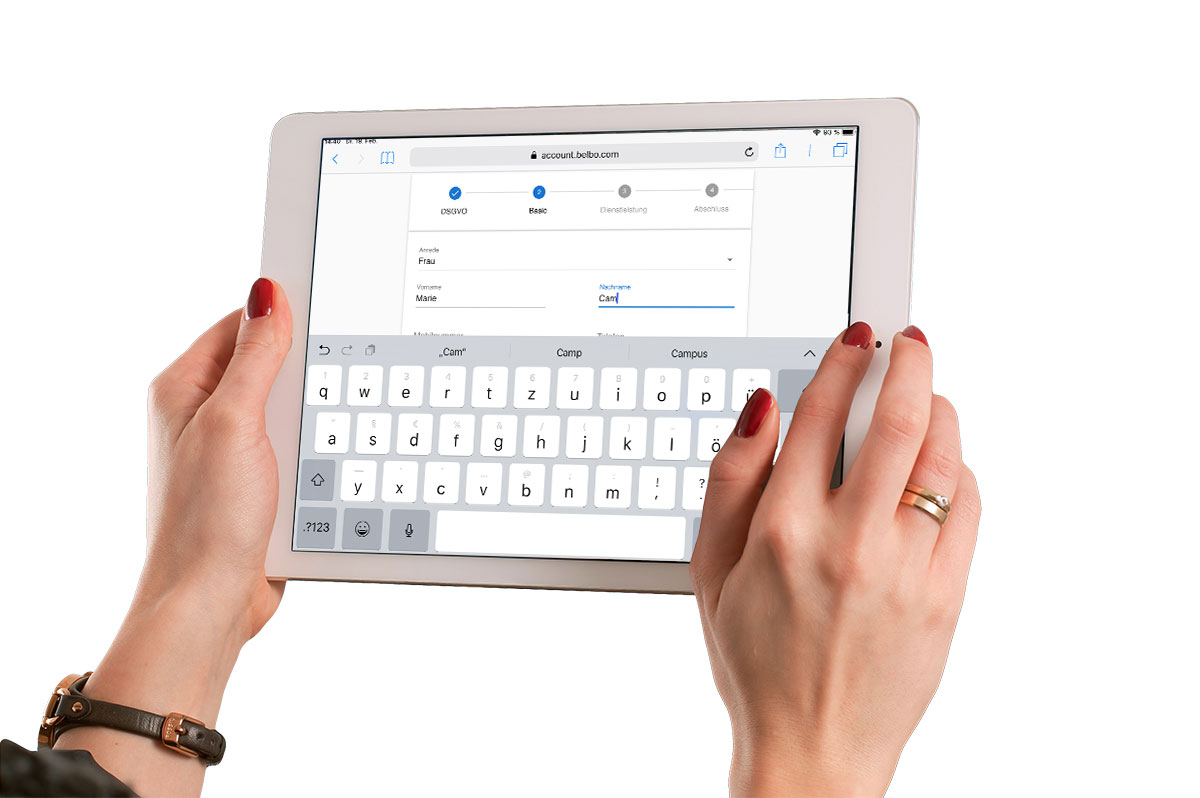
Avec la demande de renseignements clients, vous pouvez gérer facilement et rapidement les données principales de vos clients en laissant vos clients entrer ou mettre à jour leurs propres données ! Le consentement au stockage numérique des données peut également être demandé ici. Pour cela, vous avez besoin d'un deuxième appareil (par exemple une tablette) que vous pouvez remettre au client. Le client a accès exclusivement à ses propres données et n'a pas accès à votre calendrier ni aux dossiers d'autres clients.
Client lors de l'entrée de ses propres données :
Étape 1 : Créer des champs client pour la demande
D'abord, vous pouvez définir quels champs vos clients doivent remplir lors de la demande de renseignements. Vous pouvez le faire facilement sur un ordinateur portable ou de bureau si vous le souhaitez.
- Cliquez sur "Paramètres".
- Cliquez sur "Paramètres clients" sous le point de menu principal "Clients".
- Créez ici dans l'onglet "Onglets" un nouvel onglet, par exemple "Demande de renseignements clients".
- Créez maintenant dans l'onglet "Champs clients" les champs clients qui doivent être posés lors de la demande de renseignements. Sélectionnez ici sous "Onglet dans la fiche client" votre onglet nouvellement créé.
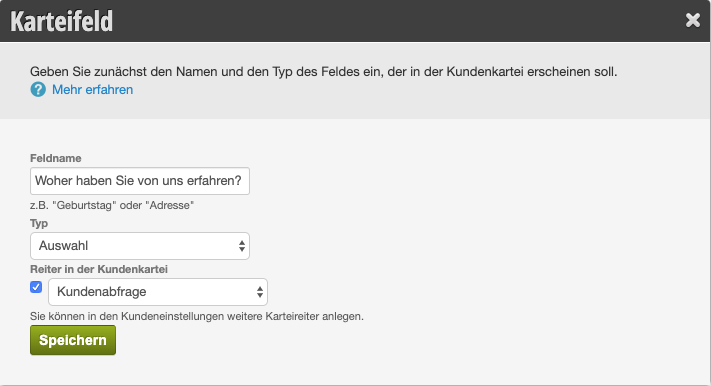
- Veuillez noter que les données principales telles que le nom ou l'adresse e-mail n'ont pas besoin d'être créées séparément, mais sont disponibles séparément pour la demande.
- Si vous souhaitez créer beaucoup de questions, vous pouvez les diviser en plusieurs onglets.
- Les onglets existants peuvent également être inclus dans la demande de renseignements sans que vous ayez besoin de créer de nouveaux onglets.
Étape 2 : Créer la demande de renseignements clients
Une fois que vous avez créé toutes les questions, vous pouvez maintenant créer la demande de renseignements clients.
- Cliquez sur "Paramètres".
- Cliquez sur la fonction "Demande de renseignements clients". Si elle n'est pas activée, vous pouvez l'activer sous "Ajouter une fonction".
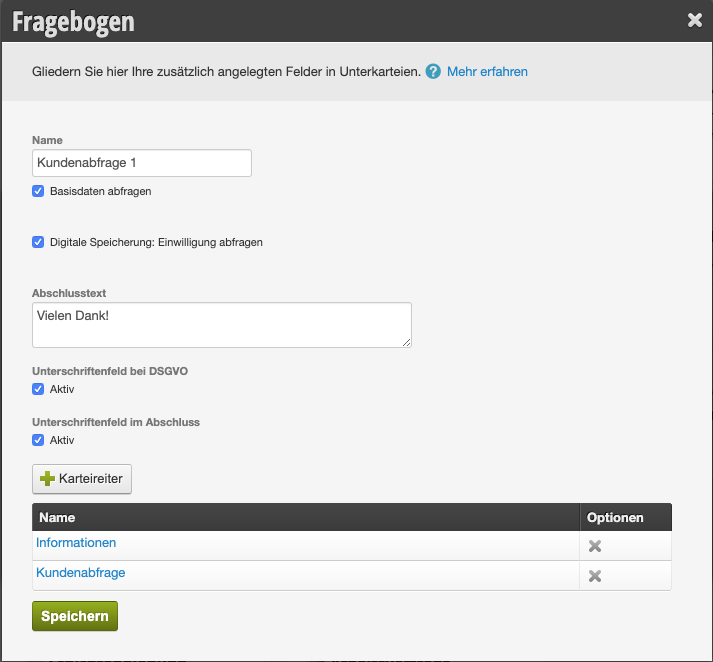
- Cliquez ici dans l'onglet "Questionnaires" sur "+ Questionnaire" pour créer une nouvelle demande.
- Définissez maintenant les données que vous souhaitez demander.
- Cochez "Demander les données principales" : Les données principales telles que le prénom et le nom de famille ainsi que les numéros de téléphone et l'adresse e-mail sont également demandés.
- Cochez "Consentement au stockage numérique" : Le client recevra votre texte d'information sur le stockage numérique, qu'il peut prendre connaissance ici.
Définir plusieurs types de demandes
- Gestion des données principales, demande de protection des données ou formulaire d'anamnèse ? Si des questionnaires différents sont souhaités, vous pouvez les stocker.
- Ouvrez maintenant la page de fonction de la demande de renseignements clients sur votre appareil principal et ouvrez la section "Questionnaires".
- Cliquez sur "+ Questionnaire"
- Entrez un nom pour le nouveau questionnaire. Cela apparaîtra dès que vous démarrerez une demande de renseignements clients.
Étape 3 : Activer les appareils
- Pour utiliser cette fonction, vous devez l'activer dans Paramètres > Ajouter une fonction.
- Vous devez maintenant activer votre deuxième appareil. Pour ce faire, visitez la page web suivante avec le deuxième appareil (par exemple une tablette) : https://<Votre domaine client>.belbo.com/office/display
Conseil : Vous ne connaissez pas votre domaine client ? Regardez simplement dans votre calendrier dans la barre d'adresse. Votre domaine client personnel s'y trouve avant ".belbo.com"
- Ouvrez maintenant le module Paramètres > Demande de renseignements clients sur votre appareil principal et ouvrez la section "Activer les appareils".
- Cliquez sur "+ Appareil"
- Entrez un nom pour l'appareil (par exemple "Tablette 1"). Cela pourrait être utile si vous envisagez d'utiliser plusieurs tablettes ou appareils à cet effet.
- Sous le nom se trouve le champ "Code d'activation". Entrez-le maintenant sur l'appareil où vous avez ouvert la page "/office/display" de l'étape 2.
- L'appareil est maintenant activé et peut être utilisé pour la demande.
Étape 4 : Démarrer la demande de renseignements clients
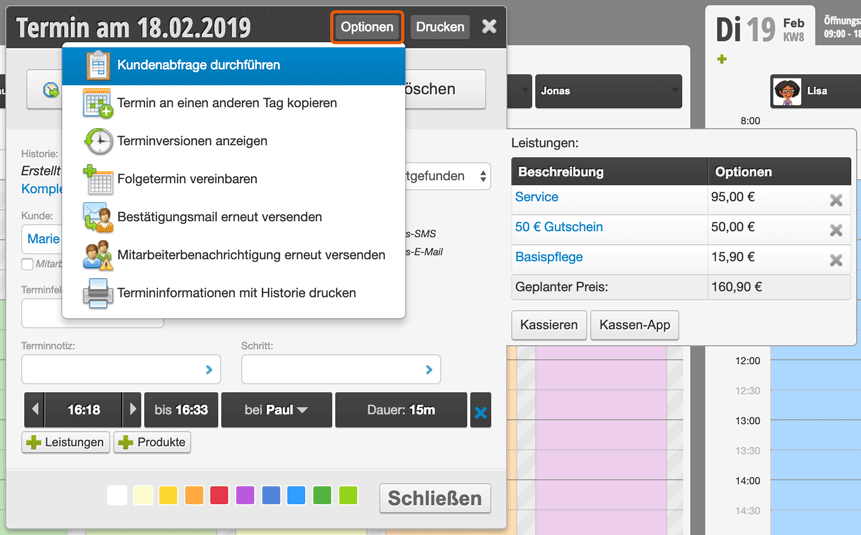
- Pour des raisons de protection des données, la demande de renseignements clients est toujours initiée via l'appareil principal. Ouvrez donc votre calendrier et cliquez sur un rendez-vous actuel pour le client duquel vous souhaitez démarrer la demande.
Pourquoi ne puis-je pas sélectionner le client directement sur le deuxième appareil ? La raison en est que le client tient l'appareil à la main. Après la fin de la saisie des données, le client ne doit pas être en mesure de voir une autre demande ou les noms d'autres clients. Une saisie de mot de passe par l'employé pose également un risque/effort.
- Dans les détails du rendez-vous en haut à droite, cliquez sur Options et sélectionnez "Démarrer la demande de renseignements clients".
- La demande commence alors sur le deuxième appareil.
Questionnaires clients dans les e-mails de confirmation et de rappel
Vous pouvez déjà lier vos demandes dans les e-mails de confirmation et de rappel pour inviter vos clients à remplir les questionnaires avant le rendez-vous. Pour cela, il y a des espaces réservés pour les questionnaires créés, que vous pouvez placer dans l'e-mail.
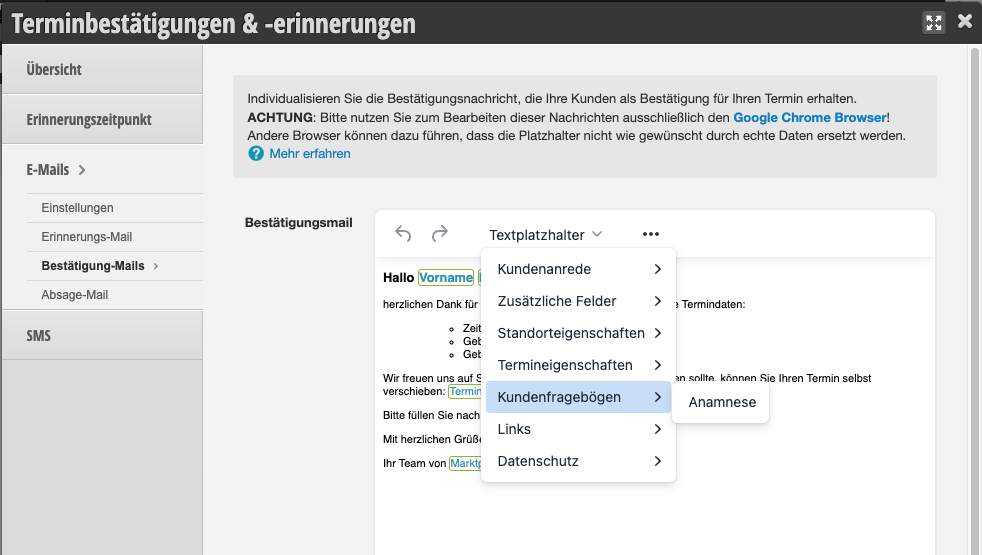
Ceci est particulièrement adapté aux questionnaires qui doivent être remplis par tous les clients.
Comment vous pouvez envoyer manuellement les questionnaires à des clients spécifiques est expliqué ici.