
Avec l'aide du suivi des appels, vous pouvez voir les appels entrants de votre entreprise directement dans votre calendrier Belbo. Pour utiliser le suivi des appels, vous devez suivre les étapes suivantes.
Conditions préalables :
- Vous utilisez un ordinateur de bureau (Windows ou Mac) connecté au réseau WLAN du routeur via lequel les appels téléphoniques sont reçus.
- Vous utilisez une FritzBox
- Les clients appellent un numéro de téléphone fixe qui fonctionne également via la FritzBox.
- Vous utilisez le navigateur Google Chrome
Étape 1
Pour la variante logicielle, vous devez d'abord installer Belbo-Satellite.
Étape 2
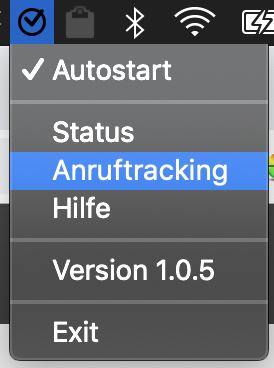
Ensuite, cliquez sur le symbole Belbo dans la barre de menus de votre ordinateur et sélectionnez « Suivi des appels ».
Étape 3
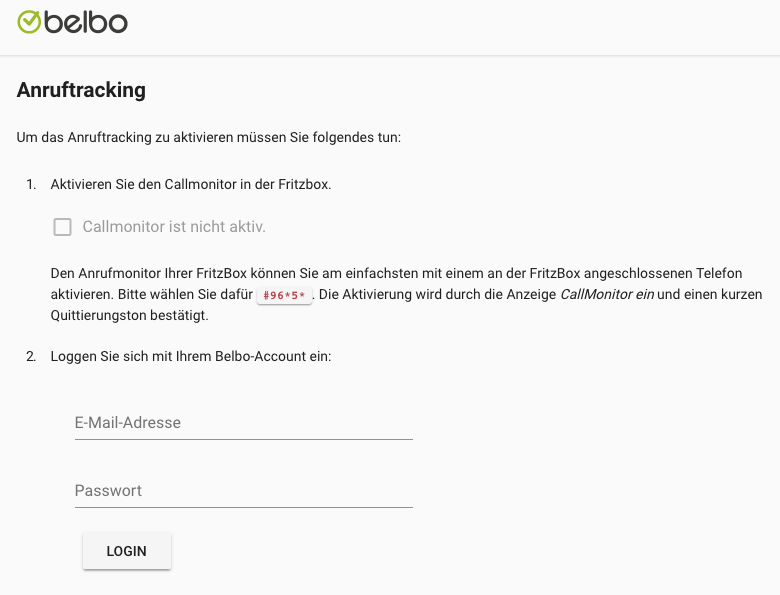
Une nouvelle page s'ouvre dans votre navigateur. Appelez maintenant avec un téléphone le numéro de téléphone indiqué en rouge ici. Sur l'écran du téléphone, « Callmonitor activé » devrait apparaître.
Étape 4
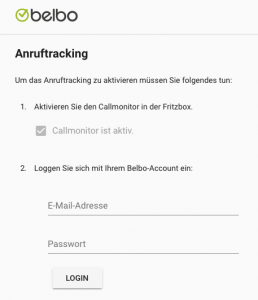
Sur la page également, l'affichage devrait maintenant montrer « Callmonitor actif ». Connectez-vous maintenant au formulaire de connexion de la page avec votre compte Belbo. Si vous avez plusieurs sites dans votre calendrier Belbo, vous pouvez sélectionner votre site actuel dans la liste proposée.
Étape 6
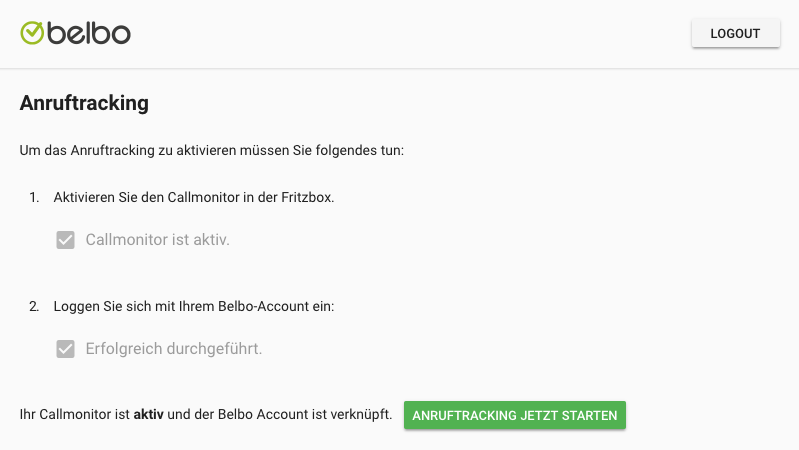
Cliquez maintenant sur le bouton « DÉMARRER LE SUIVI DES APPELS ».
Fin et test
Vous pouvez maintenant fermer la page.
Si ce n'est pas déjà fait, activez le module « Suivi des appels » dans votre calendrier sous Paramètres > Ajouter une fonction et configurez les paramètres souhaités ici.
Désormais, les appels entrants et sortants devraient apparaître directement dans votre calendrier. Testez cela en ouvrant le calendrier Belbo et en appelant votre numéro professionnel à partir d'un autre appareil (par exemple votre téléphone portable).
En cas de problème, nous vous recommandons de d'abord redémarrer l'ordinateur et de vérifier que l'affichage de l'étape 2 est vert.
Antivirus obsolète
Une mise à jour de votre antivirus peut également déclencher une fausse alerte. Désactivez l'antivirus et redémarrez votre ordinateur pour vérifier si le problème persiste.