
Afin de ne pas devoir supprimer complètement les anciens membres de l'équipe du système, nous vous expliquons comment les membres de l'équipe qui ont quitté l'entreprise ne sont plus visibles dans le calendrier et comment vous pouvez accéder à leurs profils et à leurs rendez-vous passés, chiffres d'affaires et absences tels que les congés et les congés maladie.
Avant le départ : Adapter le planning
Si vous savez qu'un membre de l'équipe vous quitte à une date déterminée, vous pouvez supprimer le planning du membre de l'équipe à partir de ce jour. Vous évitez ainsi que les collègues ou les clients ne prennent rendez-vous chez cette personne après son départ.
- Allez à « Planning » dans le menu principal.
- Accédez à la date à laquelle le membre de l'équipe ne sera plus chez vous.
- Cliquez sur la case de sélection à côté du nom du membre de l'équipe pour supprimer la semaine entière.

Vous pouvez ensuite reporter cette semaine d'un an dans le futur pour supprimer d'autres semaines. Vérifiez que tous les horaires de travail ont bien été supprimés.
Le premier jour après le départ : Désactiver le membre de l'équipe
Les membres de l'équipe qui quittent votre entreprise ne peuvent être désactivés que le jour où ils ne sont plus employés dans l'entreprise. Nous ne pouvons pas le faire à l'avance et nous vous demandons de suivre les étapes suivantes le premier jour du départ :
1. Reprogrammer les rendez-vous
En cas de départ soudain d'une personne, il peut arriver que des rendez-vous restent dans sa colonne, bien que cette personne ne travaille plus dans votre entreprise. Ces rendez-vous doivent être reprogrammés manuellement. Il n'existe pas de fonction automatique pour cela ! Tout dépend de la charge de travail et des compétences des autres employés pour savoir si les rendez-vous doivent être reportés ou annulés. Si nécessaire, vous devrez d'abord contacter les clients par téléphone.
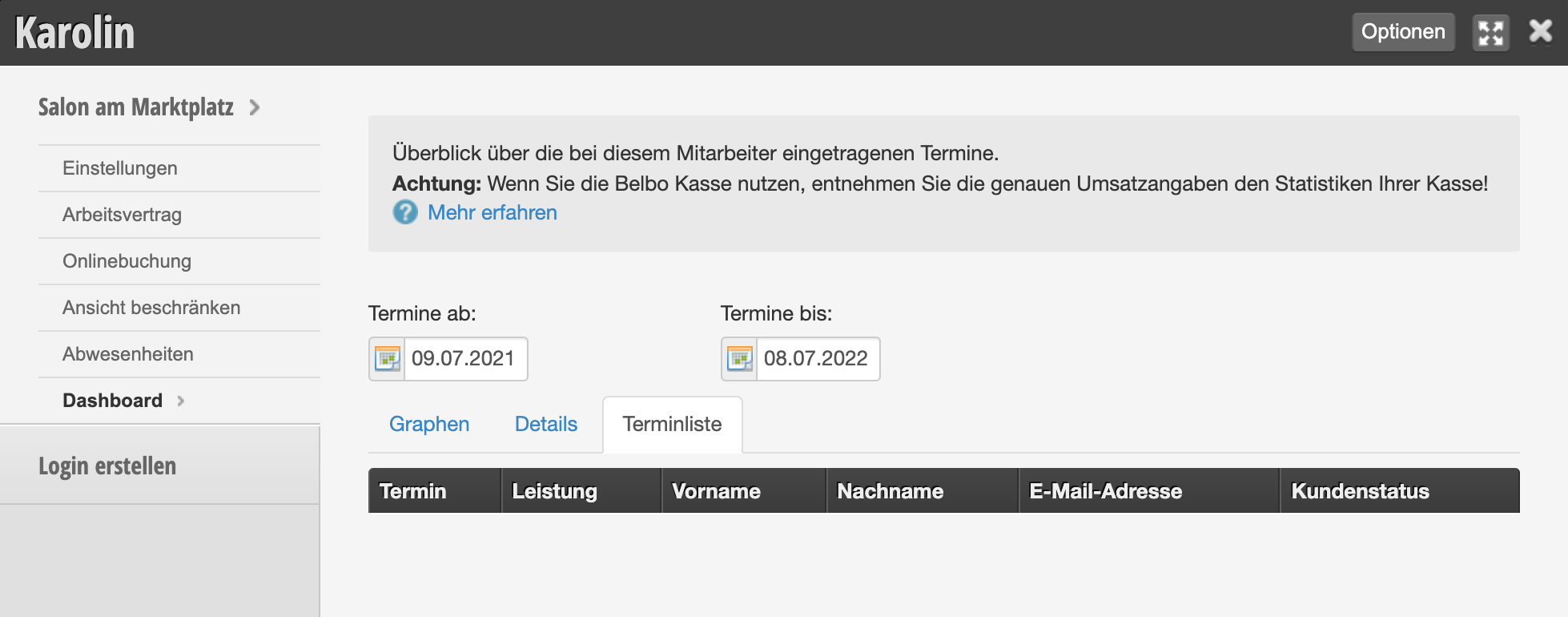
Après avoir reprogrammé les rendez-vous, vous pouvez vérifier sur le tableau de bord du collaborateur que tous les rendez-vous ont bien été supprimés de sa colonne.
- Sous Paramètres > Employés, cliquez sur le membre de l'équipe souhaité.
- Ici, vous basculez vers l'onglet « Tableau de bord ».
- Entrez la période pendant laquelle des rendez-vous pourraient encore exister et attendez un peu que la page se charge.
- Basculez vers l'onglet « Liste des rendez-vous » pour vérifier s'il y a encore des rendez-vous pendant la période choisie.
2. Supprimer la réservation en ligne
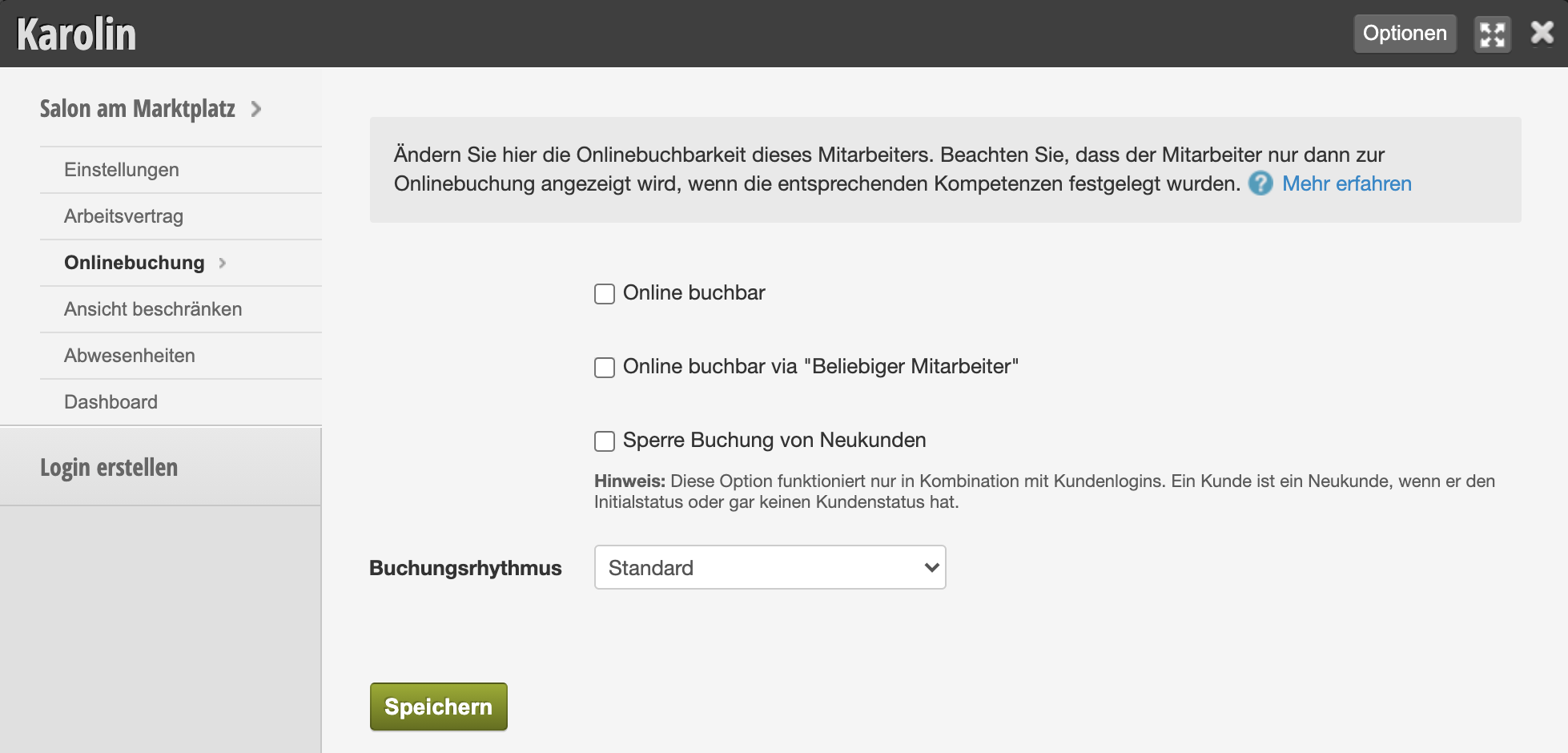
Si le membre de l'équipe était réservable en ligne par vos clients, vous pouvez maintenant supprimer la possibilité de réservation.
- Sous Paramètres > Employés, cliquez sur l'employé souhaité.
- Ici, vous basculez vers l'onglet « Réservation en ligne ».
- Supprimez les options et enregistrez votre saisie.
3. Supprimer l'employé
Ouvrez le dossier du personnel et supprimez la personne en question via « Options » :
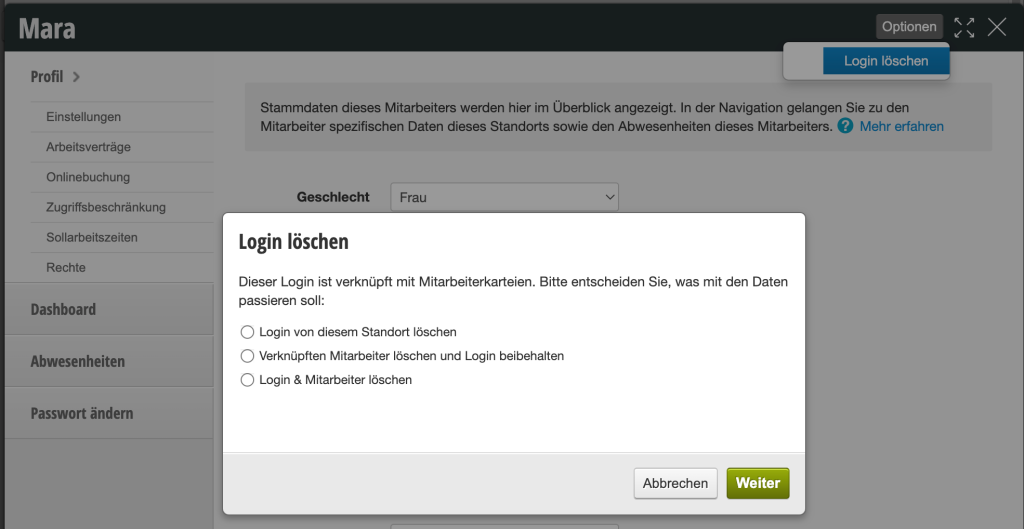
Sélectionnez l'option souhaitée et cliquez sur « Suivant ».
La personne est maintenant complètement masquée du calendrier, du planning et de la caisse ! Cela affecte également tous les rendez-vous qui se trouvaient dans la colonne du collaborateur. Cependant, aucune donnée n'est supprimée, elle est simplement masquée dans le calendrier !
Afficher à nouveau l'employé
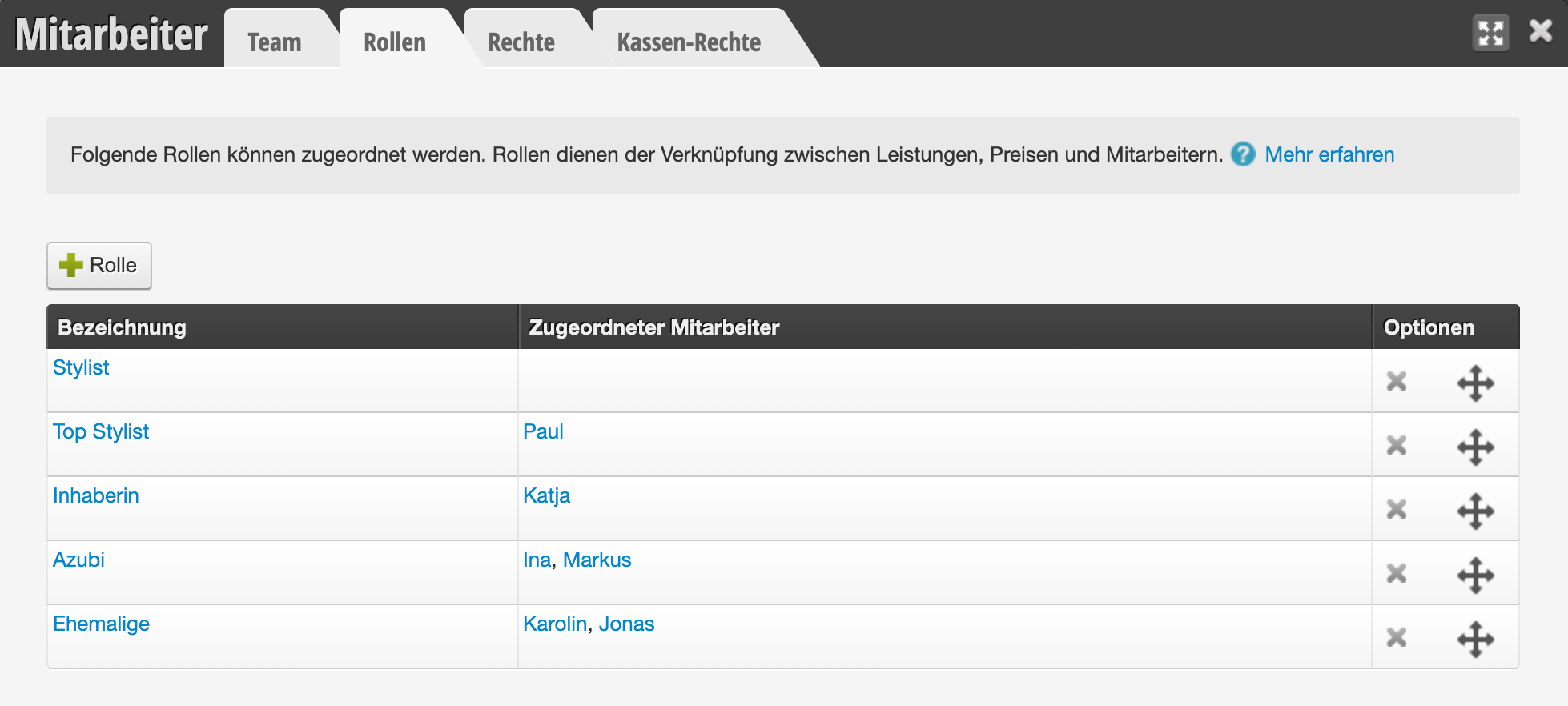
Si vous souhaitez afficher à nouveau des collaborateurs masqués, par exemple pour vérifier les heures de travail ou les rendez-vous passés, vous pouvez donner au collaborateur un rôle différent.
- Sous Paramètres > Employés, vous basculez vers l'onglet « Rôles ».
- Vous voyez ici la liste de tous les collaborateurs, avec les rôles auxquels ils appartiennent.
- Vous pouvez cliquer ici sur le nom du collaborateur que vous souhaitez afficher.
- Le dossier du personnel s'ouvre, où vous pouvez attribuer un rôle différent.
- Le collaborateur est maintenant à nouveau affiché.
Bloquer un employé
Si votre collaborateur avait sa propre connexion, vous pouvez la bloquer. Découvrez comment bloquer les collaborateurs ici.
Jusqu'à son départ, votre collaborateur a toujours accès au calendrier, tant qu'il se trouve dans votre entreprise et qu'il travaille avec les clients. Vous trouverez ici quelques conseils sur la façon de protéger vos données contre les accès non autorisés.