

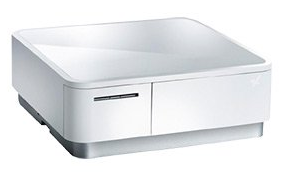
Vous pouvez connecter votre caisse mPOP à Belbo pour imprimer les reçus plus rapidement et ouvrir le tiroir-caisse en un clic. Veuillez suivre les étapes suivantes :
- Étape 1 : Installation et test mPOP
- Étape 2 : Installer Belbo Satellite
- Étape 3 : Connexion de l'imprimante
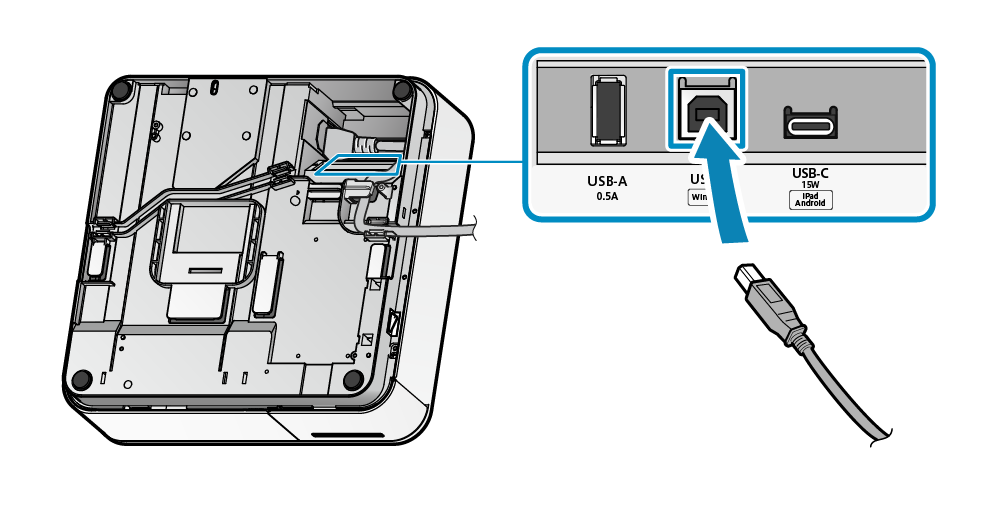
Votre caisse Star mPOP peut être connectée à votre ordinateur via un câble USB. Ce câble n'est pas fourni et doit être commandé séparément. Vous pouvez le faire ici.
Étape 1 sur 3 : Installation mPOP
- Important : Ne branchez pas le câble USB à l'ordinateur avant d'exécuter l'installation, sinon l'installation échouera.
- Téléchargez le logiciel pilote pour mPOP. Télécharger le pilote ou ici
- Décompactez le fichier d'installation, puis exécutez le fichier "setup.exe" dans le dossier "setup".
- Sélectionnez l'option "Typical" et terminez l'installation. Si vous recevez un message d'erreur :
Test sur un ordinateur Windows
Si l'installation et la configuration ont réussi, vous pouvez tester cela. Pour ce faire, ouvrez un éditeur de texte et essayez d'imprimer sur l'imprimante. Ce n'est que si cette impression réussit que vous pourrez utiliser l'imprimante dans le système Belbo.
- Ouvrez le logiciel "Notepad" et entrez un court texte de test, par exemple "Test".
- Sélectionnez ensuite dans le menu le point "Fichier" et le point "Imprimer".
- Voyez-vous votre imprimante dans la sélection d'imprimante ? C'est bon signe ! Sélectionnez-la et imprimez. Sinon, vérifiez l'installation du pilote ou répétez-la si nécessaire.
- Le reçu est-il arrivé ? Très bien, passez ensuite à l'étape 3. L'imprimante n'a pas été reconnueSi aucune impression ne se produit, il est possible que vous ayez branché le câble USB avant l'installation. Veuillez brancher le câble sur un autre port USB libre et testez à nouveau.
Étape 2 sur 3 : Installation de Satellite et connexion à Belbo
L'impression de test a fonctionné ? Alors tout est prêt à démarrer. Maintenant, il vous suffit de connecter l'imprimante à Belbo.
- Installez le logiciel Belbo Satellite avant d'effectuer l'étape suivante.
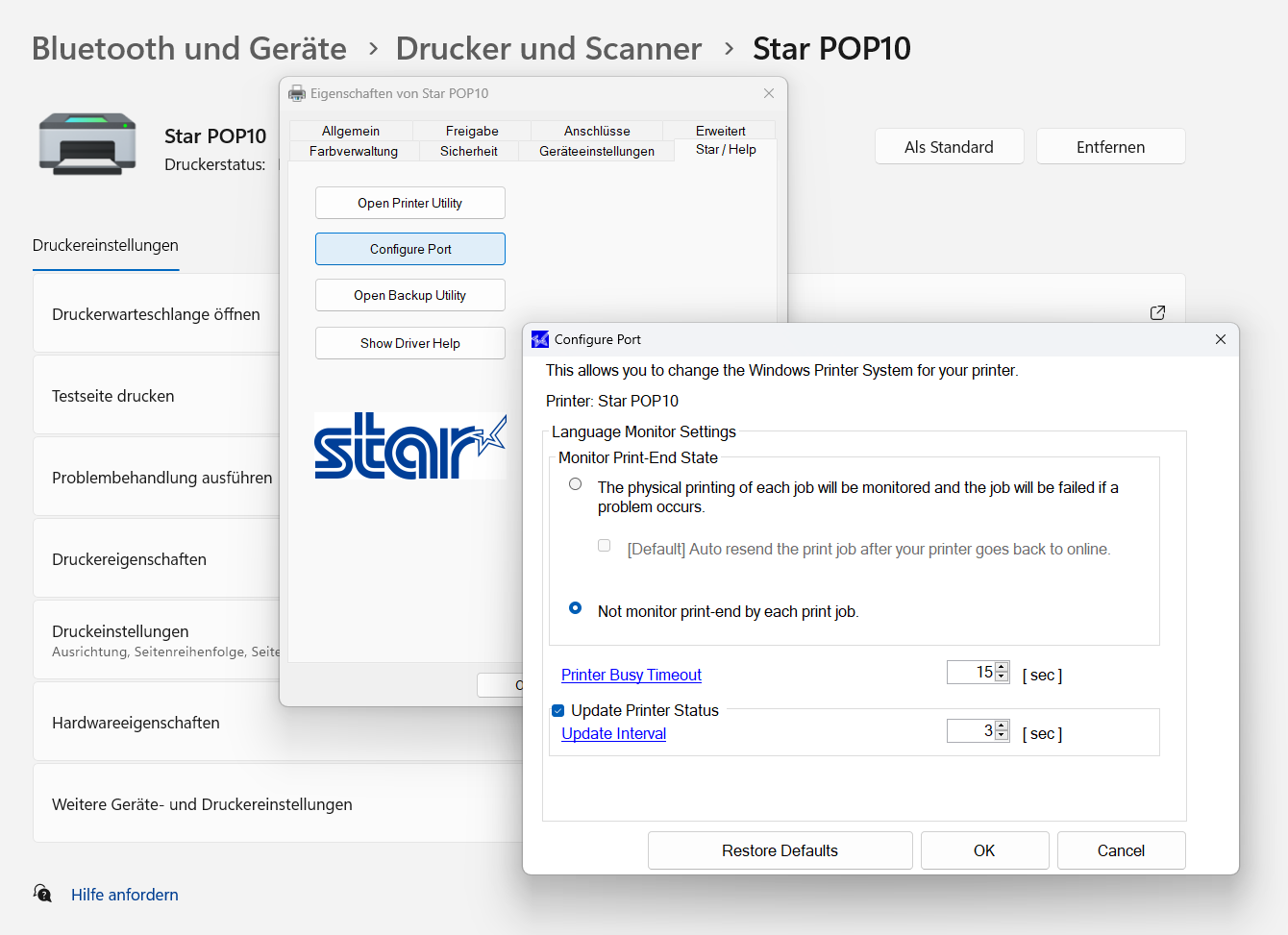
Seulement pour les versions Satellite antérieures à 4.4.0 : Configurer le port de l'imprimante
- Ouvrez dans Windows Paramètres > Bluetooth et appareils > Imprimantes et scanners et sélectionnez votre imprimante (par exemple, « Star POP10 »).
- Cliquez sur Propriétés de l'imprimante.
- Accédez à l'onglet Star / Help et cliquez sur Configure Port.
- Dans la section Monitor Print-End State, sélectionnez l'option « Not monitor print-end by each print job ».
- Confirmez avec OK et fermez également les propriétés de l'imprimante avec OK.
- Redémarrez ensuite Belbo Satellite et imprimez un reçu de test.
Étape 3 sur 3 : Connexion de l'imprimante dans Belbo
- Accédez à "Paramètres" dans votre calendrier Belbo.
- Entrez le terme « Connexion de l'imprimante » dans le champ de recherche en haut de la page et ouvrez la fonction « Connexion de l'imprimante ».
- Accédez à l'onglet « Configuration de l'imprimante ».
- Sélectionnez le modèle de votre imprimante sous « Type d'imprimante ».
- Cliquez sur « Configurer l'imprimante » pour trouver l'imprimante installée.
- Partagez votre imprimante et ajoutez-la ensuite à Belbo.
- Une description détaillée de la connexion de l'imprimante se trouve ici.
Maintenant, vous pouvez démarrer un processus de caisse et imprimer un reçu.