belbo
  • Vue d'ensemble
    • Découvrir Belbo
    • Paramètres de l'établissement
    • Passage à Belbo
    • Vue calendaire & Navigation
    • Rendez-vous récurrents & cours
    • Saisie et gestion des rendez-vous
    • Connexions & Droits
    • Plusieurs sites & siège social
    • Gérer les collaborateurs
    • Absences & Jours fériés
    • Général
    • Horaires de travail
    • Enregistrement du temps de travail
    • Protection des données (RGPD)
    • Communication client (e-mail, SMS)
    • Gestion des clients & Fichier clients
    • Programmes de bonus & de fidélité
    • Campagnes (Infolettre et SMS)
    • Autorisations marketing (RGPD)
    • Suivi & Analyse
    • Aperçu
    • Prestations & Tarifs
    • Produits
    • Forfaits de prestations & Abonnements
    • Bons cadeaux
    • Achat & Fournisseurs
    • Stock & Inventaire
    • Numériser & Vente
    • Coût des marchandises et dépenses
    • Design & Textes
    • Configuration & paramètres
    • Intégration (site web, Google, Instagram, Facebook)
    • Paiement en ligne
    • Comptabilité & Exports
    • Paramètres de caisse & matériel
    • Procédure d'encaissement
    • Clôture de caisse & Rapports
    • TSE & Règlement sur la sécurisation des caisses enregistreuses
    • Aperçu des exportations
    • Taux d'occupation des employés
    • Chiffre d'affaires & Analyses
    • Belbo Satellite
    • Imprimante
    • Terminal EC & Paiement par carte
    • Dépannage matériel
    • Scanners et caisses enregistreuses
    • Paramètres généraux
    • API & Intégrations
    • Notifications & e-mails
    • Contrats & Aspects juridiques
Skip to content

Paiement par carte avec SumUp

Veuillez noter que actuellement seul le SumUp Solo peut être connecté.
Le SumUp Light ne dispose pas de l'interface requise.

Vous pouvez connecter facilement et rapidement votre appareil SumUp Solo à Belbo en 3 étapes.


1. Préparer l'appareil

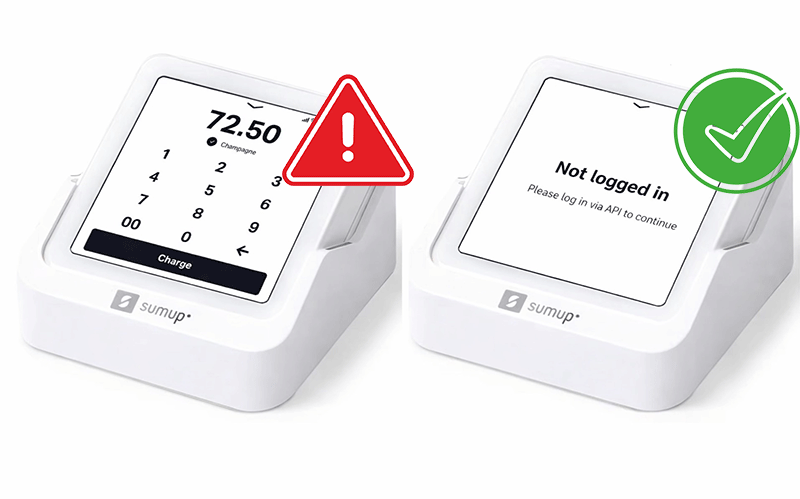
Si vous avez déjà utilisé l'appareil, assurez-vous que vous ne êtes pas connecté à votre compte SumUp. L'appareil ne doit PAS afficher l'écran de saisie du montant, mais uniquement le logo SumUp et une flèche en haut de l'écran pointant vers le bas. Vérifiez donc l'écran pour voir si une saisie de montant est possible.


Important ! Si vous êtes déjà connecté à votre compte SumUp sur votre appareil, vous devez d'abord vous déconnecter :
Paramètres -> Informations -> Déconnexion. Voici une vidéo expliquant comment se déconnecter si vous êtes déjà connecté : Déconnexion sur l'appareil SumUp

2. Connecter SumUp à Belbo

Activez la fonction SumUp dans Belbo sous Paramètres :
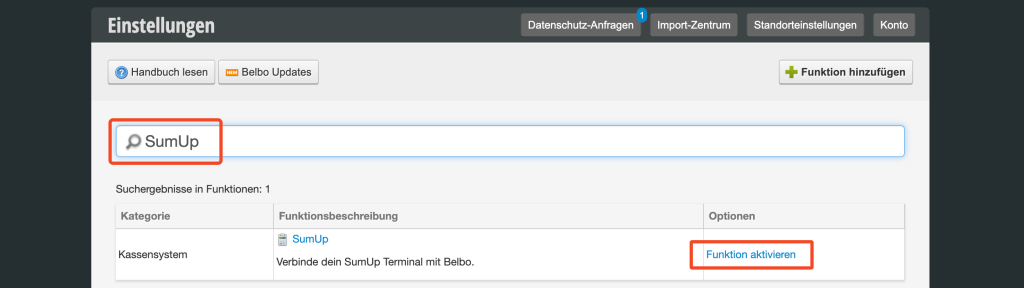
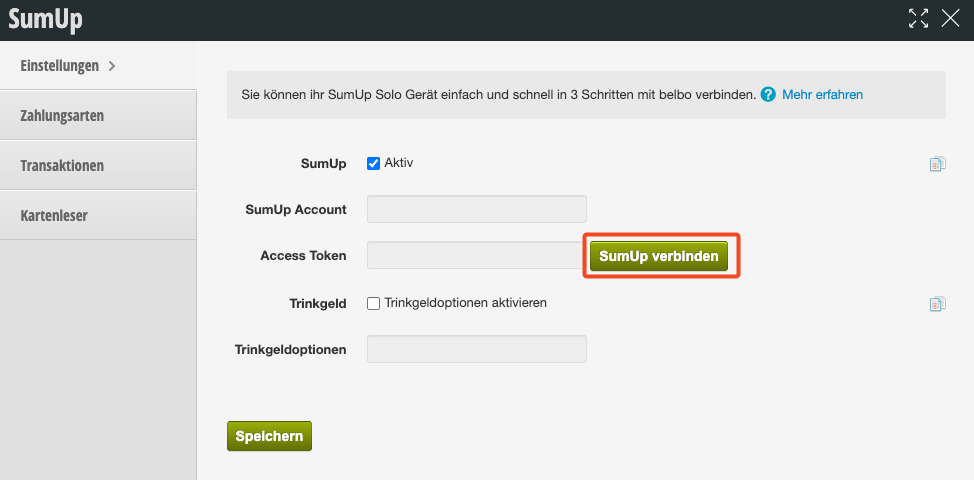
Cliquez sur "Connecter SumUp". Vous devez ensuite vous connecter avec votre compte SumUp et autoriser l'intégration Belbo.
3. Connecter l'appareil
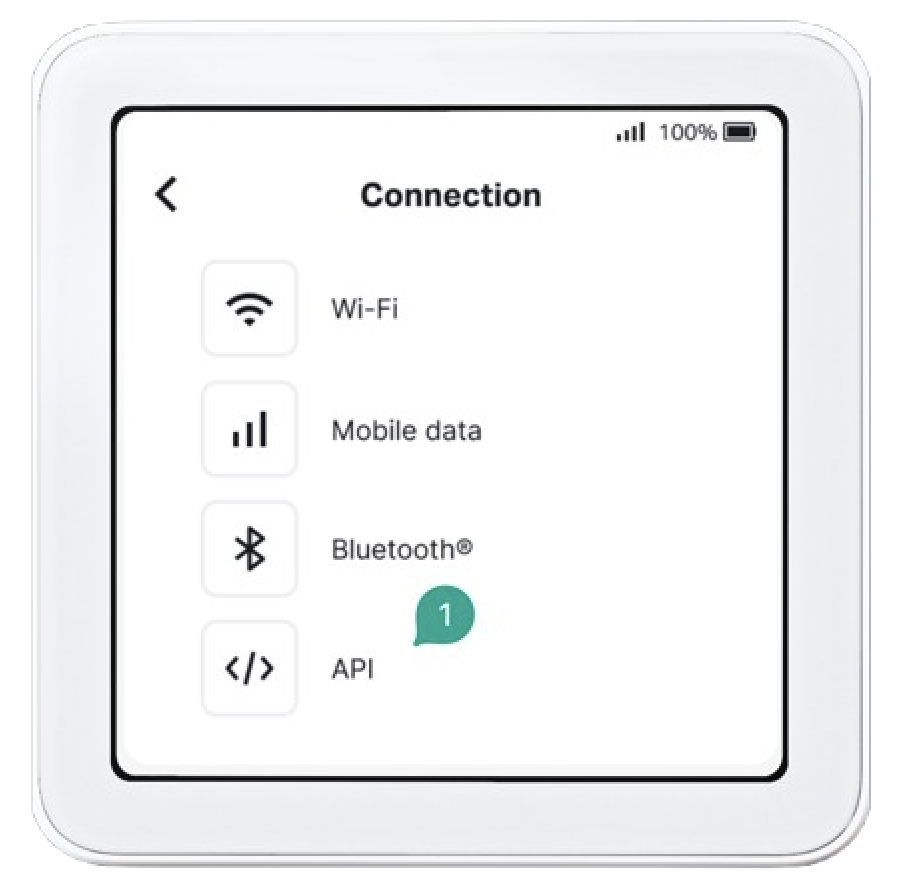
Une fois que vous avez associé votre compte SumUp à Belbo, vous pouvez activer votre appareil. Pour ce faire, allez à l'onglet "Lecteur de cartes" dans Belbo. Cliquez sur "+Lecteur de cartes". Belbo a besoin du code d'appairage de l'appareil.

Vous l'obtenez comme suit : Cliquez sur la flèche vers le bas sur l'appareil, puis sur Connexions > API. Entrez le code d'activation généré dans la fenêtre Belbo ouverte. Ajoutez un nom pour l'appareil et appuyez sur "enregistrer".

L'appareil SumUp se connecte maintenant. Une fois que c'est fait, la fenêtre de Belbo peut être fermée.

Remarque : Actuellement, un seul appareil Solo par site peut être utilisé. Si vous gérez plusieurs sites, un appareil Solo peut être attribué à chaque site.

4. Lier le mode de paiement

Nous recommandons généralement d'ajouter au préalable une nouvelle mode de paiement portant le nom "SumUp" si nécessaire.
Allez à l'onglet Modes de paiement et liez un mode de paiement à SumUp.
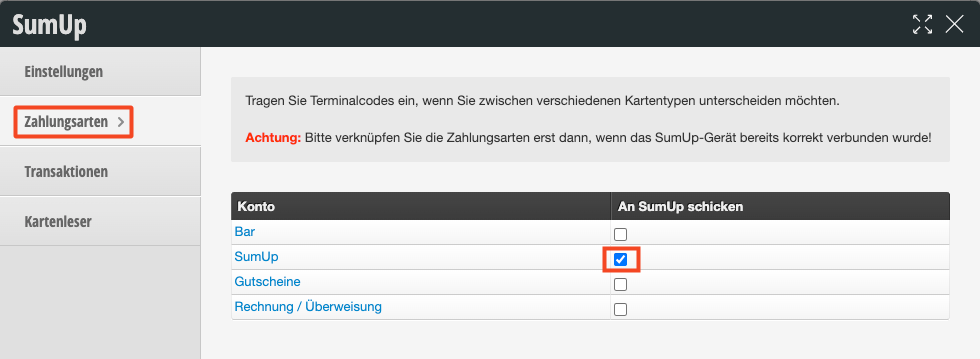
C'est fait ! Le paiement est automatiquement envoyé depuis tous les appareils (iPhone, iPad, ordinateur, ordinateur portable, etc.).

Catégories : Terminal EC & Paiement par carte
Ce manuel est un service de belbo. Mentions légales