belbo
  • Vue d'ensemble
    • Découvrir Belbo
    • Paramètres de l'établissement
    • Passage à Belbo
    • Vue calendaire & Navigation
    • Rendez-vous récurrents & cours
    • Saisie et gestion des rendez-vous
    • Tâches
    • Aperçu
    • Plusieurs sites & siège social
    • Gérer les collaborateurs
    • Connexions
    • Droits
    • Aperçu
    • Absences & Jours fériés
    • Horaires de travail
    • Enregistrement du temps de travail
    • Aperçu
    • Protection des données (RGPD)
    • Communication client (e-mail, SMS)
    • Gestion des clients & Fichier clients
    • Aperçu
    • Programmes de bonus & de fidélité
    • Campagnes (Infolettre et SMS)
    • Autorisations marketing (RGPD)
    • Suivi & Analyse
    • Aperçu
    • Prestations & Tarifs
    • Forfaits de prestations & Abonnements
    • Bons cadeaux
    • Produits
    • Achat & Fournisseurs
    • Stock & Inventaire
    • Numérisation et vente
    • Coût des marchandises & Frais
    • Aperçu
    • Configuration & paramètres
    • Conception
    • Textes
    • Intégration (site web, Google, Instagram, Facebook)
    • Paiement en ligne
    • Aperçu
    • Comptabilité & Exports
    • Paramètres de caisse
    • Procédure d'encaissement
    • Clôture de caisse & Rapports
    • TSE & Règlement sur la sécurisation des caisses enregistreuses
    • Aperçu
    • Aperçu des exportations
    • Taux d'occupation des employés
    • Chiffre d'affaires & Analyses
    • Belbo Satellite
    • Imprimante
    • Terminal EC & Paiement par carte
    • Dépannage matériel
    • Scanners et caisses enregistreuses
    • Paramètres généraux
    • API & Intégrations
    • Notifications & e-mails
    • Contrats & Aspects juridiques
Skip to content
Planning du personnel›Horaires de travail

Heures de travail automatiques

Dans Belbo, vous devez également gérer les heures de service de vos salles et équipements. Cela vous garantit que les équipements nécessaires sont toujours disponibles pour la réservation. Si vous le souhaitez, vous pouvez également automatiser ce processus.

Bien qu'il soit possible d'utiliser cette fonction également pour les collaborateurs humains, nous vous recommandons vivement de limiter l'activation des heures de travail automatiques aux salles et aux équipements uniquement.

Les modifications apportées à la planification du travail – comme par exemple l'enregistrement de congés – sont immédiatement écrasées par les heures de travail automatiques activées. La fonction ne convient donc que pour les salles et les équipements qui doivent être disponibles en permanence (c'est-à-dire sans maladie, congé ou compensation des heures supplémentaires).

Si vous activez néanmoins la fonction pour un collaborateur humain, veuillez noter que les heures de travail passées peuvent également être affectées par la modification et écrasées!

Conditions préalables pour les heures de travail automatiques

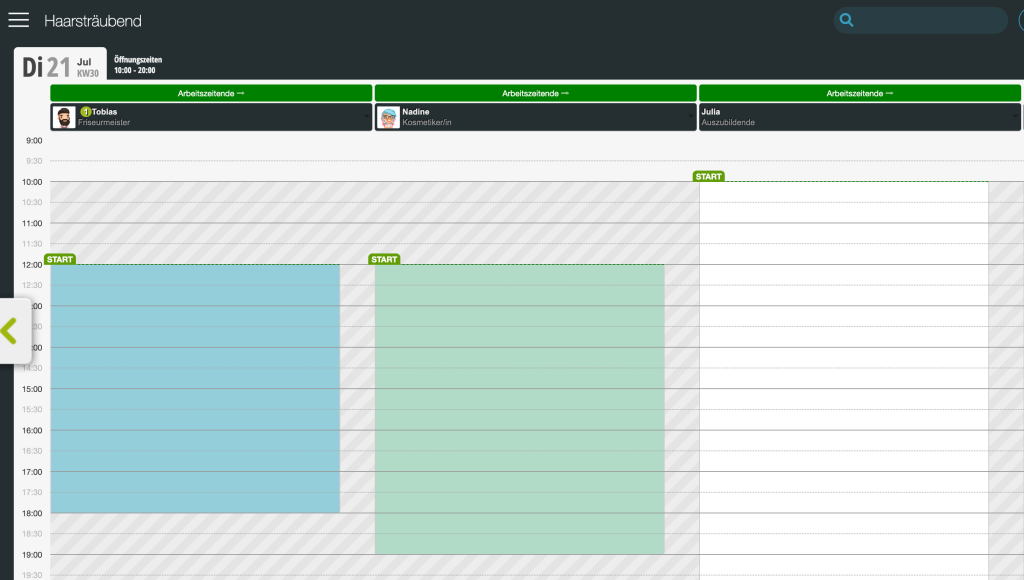
Les heures de travail automatiques dépendent des heures d'ouverture inscrites dans le calendrier. Il est donc important que vos heures d'ouverture soient correctement renseignées. Vos heures d'ouverture sont représentées dans votre calendrier par une surface gris hachuré. Elles servent d'orientation graphique dans le calendrier et n'ont aucune influence sur la disponibilité de vos collaborateurs. Il est donc tout à fait possible que les heures d'ouverture éventuellement mal renseignées jusqu'à présent n'aient eu aucune influence sur votre activité quotidienne et n'aient donc pas été remarquées ou corrigées.

  1. Vérifiez les heures d'ouverture dans le calendrier. Elles se trouvent normalement à droite de chaque onglet de date.
  2. Si les heures d'ouverture sont masquées, orientez-vous sur les surfaces hachurées dans le calendrier.
  3. Pour adapter les heures d'ouverture, procédez comme décrit ici.

Exemple d'heures d'ouverture hachurées dans le calendrier:

Wochenplan mit Arbeitszeitblöcken für drei Mitarbeiter (Tobias, Nadine, Julia) am 21. Juli mit START-Markierungen

Activer les heures de travail automatiques

  1. Cliquez sur la ressource souhaitée dans le calendrier et sur « Afficher le profil ». Si les ressources sont masquées dans votre calendrier, vous pouvez ouvrir le profil sous Paramètres > Salles et équipements.
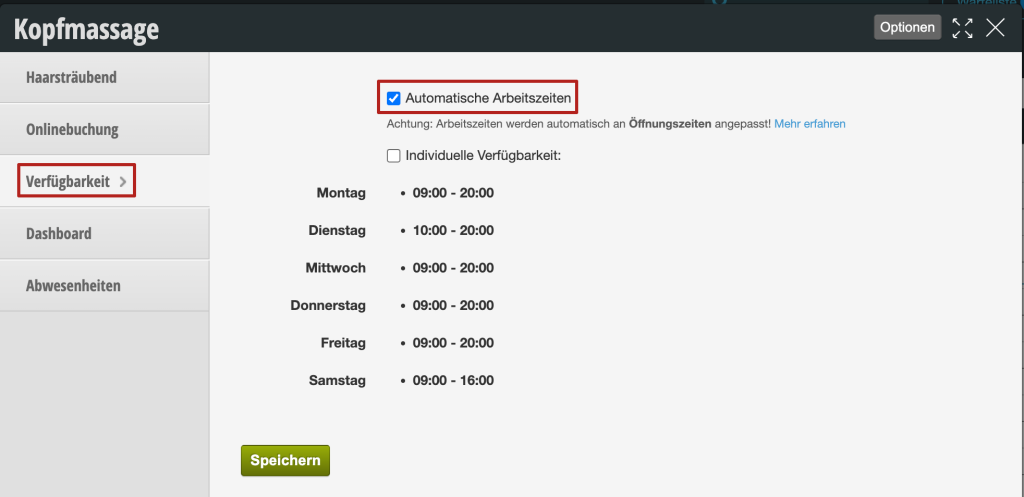
  2. Activez la fonction « Heures de travail automatiques ».
  3. Enregistrez votre saisie.

Verfügbarkeit-Einstellungen für Kopfmassage mit aktivierten automatischen Arbeitszeiten und Öffnungszeiten von Montag bis Samstag

Après l'enregistrement, les heures de travail de la ressource sélectionnée sont automatiquement saisies dans les heures d'ouverture. À partir de maintenant, cette opération sera répétée à chaque rechargement du calendrier, jusqu'à ce que vous désactiviez à nouveau la fonction.

Bloquer les salles et équipements avec heures de travail automatiques

Si les heures de travail automatiques sont activées pour un équipement ou une salle, les heures de travail sont constamment réinsérées automatiquement dans les heures d'ouverture. Si vous souhaitez donc bloquer vos salles ou équipements pendant un certain temps, cela doit se faire par le biais d'un rendez-vous interne ou d'une pause.

Une simple suppression des heures de travail dans la planification du travail entraînerait immédiatement l'insertion de nouvelles heures de travail.

Pour bloquer les salles et les équipements avec heures de travail automatiques, procédez donc comme suit:

  1. Faites glisser l'heure souhaitée dans le calendrier avec la souris.
  2. Cliquez sur « Rendez-vous interne » dans la boîte de dialogue qui s'ouvre.
  3. Indiquez la raison du blocage et enregistrez votre saisie.

En arrière-plan, la disponibilité (« heures de travail ») de la ressource est toujours renseignée. Cependant, le blocage empêche la réservation de la ressource.
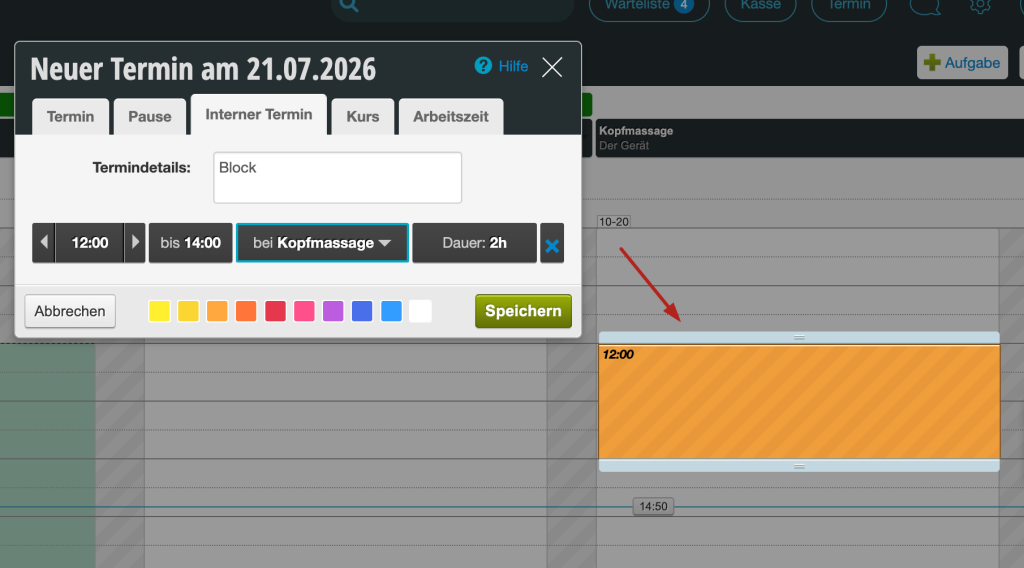
Dialog zum Erstellen eines neuen Termins am 21.07.2026 mit Zeitangabe 12:00 bis 14:00 Uhr bei Kopfmassage und 2 Stunden Dauer

Si vos salles et équipements sont masqués dans le calendrier, cliquez sur « Tous » en bas à droite du calendrier et sélectionnez les salles et équipements à afficher.

Heures de travail automatiques dans la planification du travail

Vous reconnaissez également les heures de travail automatiques dans la planification du travail. Les collaborateurs et les ressources pour lesquels cette fonction est activée ont un symbole correspondant (flèche circulaire verte) à côté du nom:

Wochenplan mit automatischen Arbeitszeiten für Friseurmeister und Kosmetiker mit Schichtzeiten und Verfügbarkeit

Les salles et les équipements marqués de cette manière n'ont donc pas besoin d'être transférés manuellement à l'avenir.

Entrer les heures de travail manuellement

Si vous ne souhaitez pas que vos salles et équipements soient automatiquement disponibles pendant les heures d'ouverture, vous pouvez bien sûr également renseigner la disponibilité manuellement. Ceci s'applique si:

  • Votre ressource ne doit pas être réservable pendant toutes les heures d'ouverture, mais par exemple uniquement l'après-midi.
  • Vous utilisiez la ressource pour limiter les services à certains jours de la semaine ou heures précises.
  • Vous souhaitez renseigner à nouveau la disponibilité de manière flexible régulièrement.

Dans ce cas, n'activez pas les heures de travail automatiques dans le profil de la ressource. Pour découvrir comment renseigner manuellement les disponibilités, consultez cette page.

Catégories : Horaires de travail

Vous avez une question ? Posez-la ici.

Ce manuel est un service de belbo. Mentions légales