
Ce guide décrit comment connecter directement un terminal TIM à Belbo. TIM (Till Integration Module) est le protocole standard pour l'intégration de caisse en Suisse. Il a été développé par SIX Payment Services et est poursuivi sous le nom de Worldline depuis son acquisition par Worldline (2021). D'autres prestataires de paiement suisses disposant de terminaux ep2 supportent également le protocole TIM.
Conditions préalables
Avant de configurer la connexion, assurez-vous que les points suivants sont remplis. La plupart d'entre eux sont configurés par votre fournisseur de terminal lors de la mise en service – en cas de doute, demandez à ce dernier.
- Vous utilisez Belbo sur un ordinateur (Windows ou Mac) – TIM n'est pas supporté sur iPad.
- Le Belbo Satellite est installé sur l'ordinateur et en cours d'exécution. (Guide Belbo Satellite)
- Le terminal est configuré pour le mode ECR-integrated (intégration de caisse) – votre fournisseur de terminal effectue cette configuration.
- Le terminal a une adresse IP fixe (statique), enregistrée à la fois dans le routeur et chez le fournisseur de terminal.
- L'ordinateur et le terminal se trouvent dans le même réseau WLAN ou LAN.
- Le terminal est accessible par ping depuis l'ordinateur – vous pouvez le vérifier dans Belbo sous Paramètres → Terminal de paiement → Test de communication.
- Si le terminal n'a pas d'imprimante propre : L'imprimante est également intégrée via Belbo Satellite.
Configurer la connexion dans Belbo
- Activez la fonction Paiement par carte dans Belbo sous Paramètres → Ajouter une fonction.
- Sélectionnez « TIM/SIX » comme protocole.
- Entrez l'adresse IP de votre terminal. Vous la recevrez de votre fournisseur de terminal ou du routeur.
- Entrez le port du terminal. Celui-ci vous sera communiqué par votre fournisseur de terminal.
- Cliquez sur Enregistrer.
- Allez à la section Attribution et sélectionnez les modes de paiement qui doivent être transmis au terminal – généralement EC et VISA.
- Faites activer le mode ECR sur le terminal par votre fournisseur de terminal, si ce n'est pas déjà fait.
Tester la connexion
Vérifiez la connexion en deux étapes – d'abord le test de communication, puis seulement un vrai paiement de test.
Étape 1 : Effectuer le test de communication
Ouvrez Paramètres → Terminal de paiement dans Belbo et allez sur l'onglet Test de communication. Belbo vérifie maintenant si Belbo Satellite est accessible et si le terminal répond sous l'adresse IP et le port spécifiés.
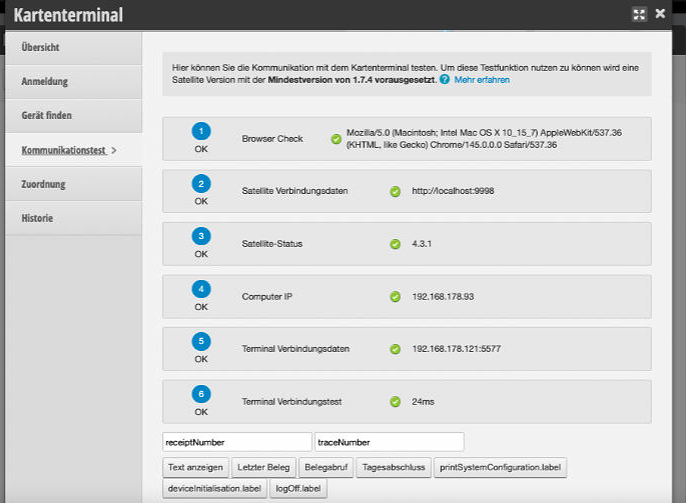
Si le test est vert, la connexion est correctement configurée. Vous pouvez optionnellement cliquer sur « Afficher le texte » – si « BELBO » s'affiche sur l'écran du terminal, la communication est complètement confirmée.
Étape 2 : Effectuer un paiement de test
Une fois le test de communication réussi, effectuez une opération de caisse et sélectionnez l'un des modes de paiement attribués. Le montant est automatiquement transmis au terminal.
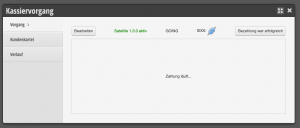
Si le montant apparaît au terminal, l'intégration est complétée avec succès.