
Nous vous recommandons d'utiliser le calendrier Belbo comme calendrier principal de votre entreprise.
Vous pouvez également télécharger gratuitement l'application Belbo pour utiliser le calendrier sur votre téléphone :
vers l'App Store iOS
vers Google PlayStore
Si vous souhaitez également synchroniser vos rendez-vous avec Google Calendar, vous pouvez activer la synchronisation du calendrier.
Étape 1 : Module de synchronisation
Accédez à la page « Paramètres » de votre calendrier Belbo et ouvrez le module « Synchronisation ». S'il n'est pas activé, vous pouvez l'ajouter via le champ de recherche ou le bouton « Ajouter une fonction ».
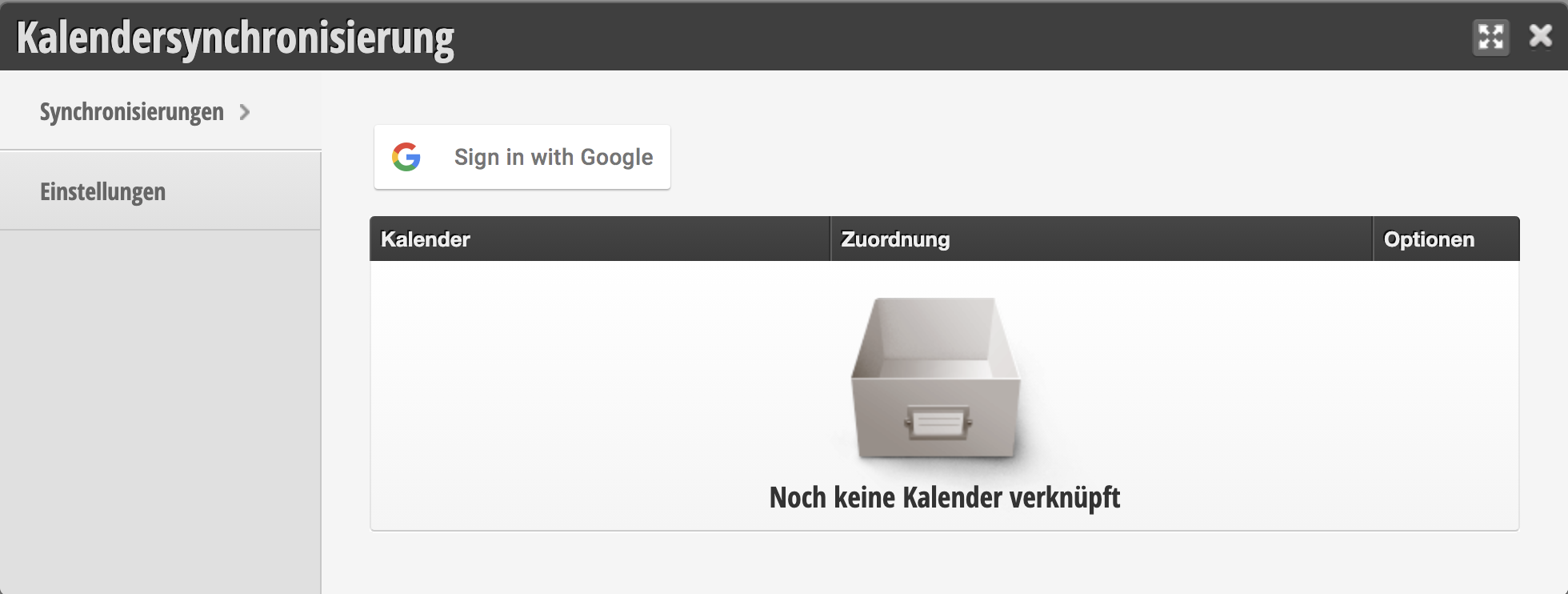
Accédez à l'onglet « Synchronisations » pour ajouter ou modifier des calendriers.
Étape 2 : Ajouter un calendrier
- Sélectionnez le bouton « Se connecter avec Google ».
- Vous serez redirigé vers Google.
- Sélectionnez ensuite le compte Google à synchroniser et confirmez l'accès.
- Votre compte Google est maintenant lié, mais aucune synchronisation n'a lieu pour le moment.
- Après l'enregistrement, veuillez revenir à l'onglet « Synchronisations ».
Étape 3 : Synchroniser le calendrier
Cliquez maintenant sur le bouton « + Synchronisation ».
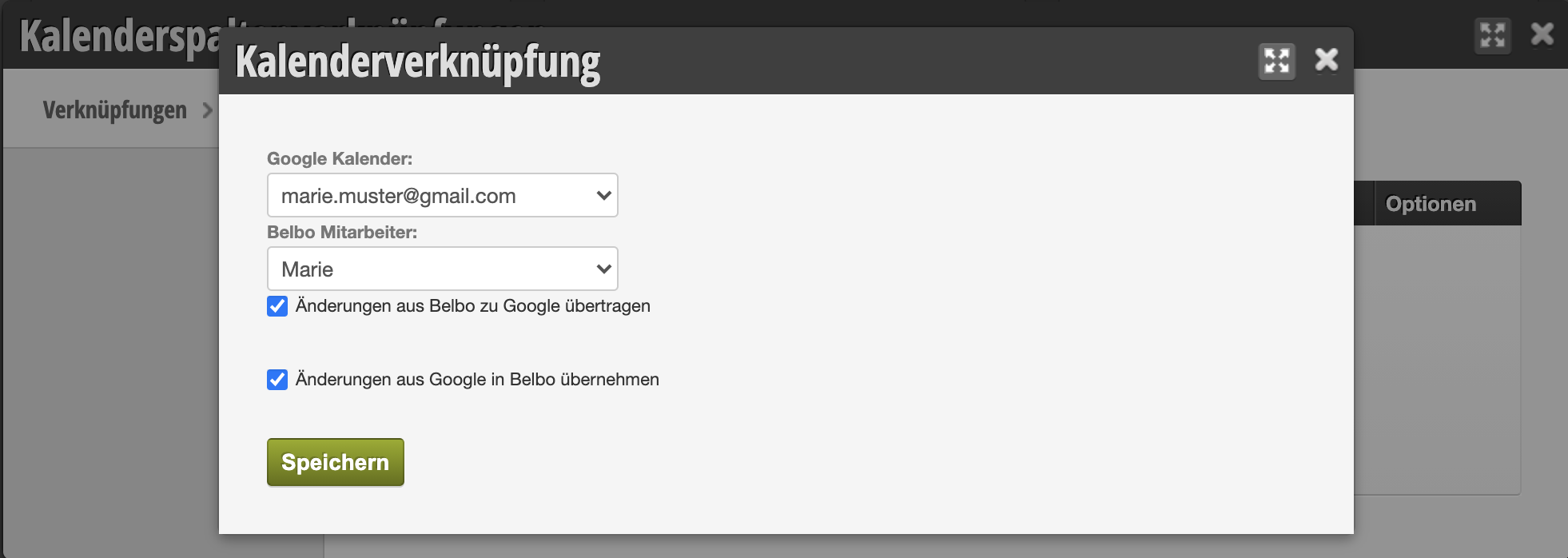
- Sélectionnez ensuite le calendrier Google que vous souhaitez synchroniser avec Belbo. Google propose par défaut d'autres options (jours fériés, etc.), que vous pouvez ignorer.
- Sélectionnez dans la zone de sélection l'employé dont la colonne de calendrier doit être synchronisée avec le calendrier Google.
- Cochez l'option de synchronisation souhaitée : « Belbo vers Google », « Google vers Belbo » ou les deux.
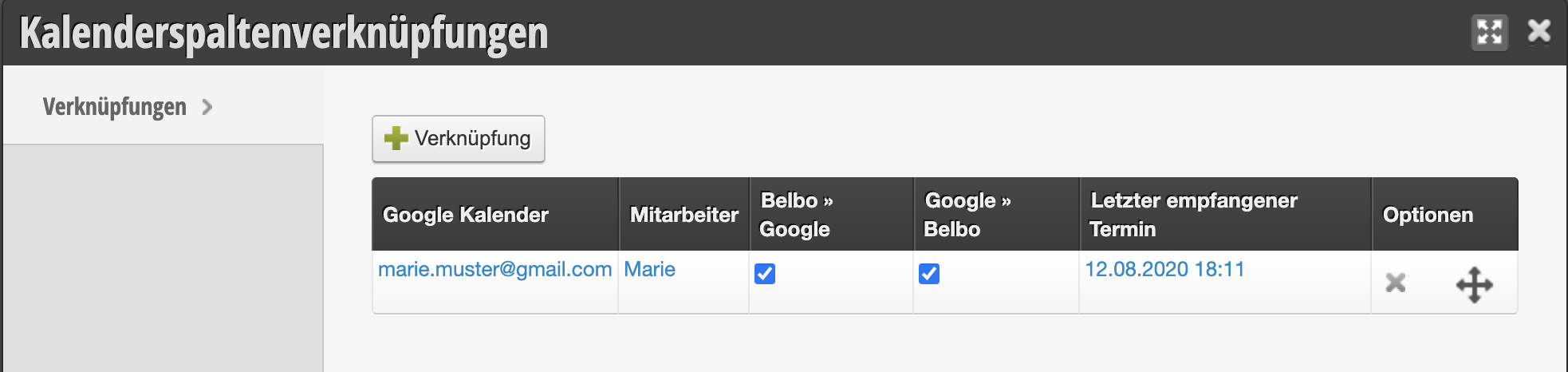
Tous les rendez-vous saisis dans Belbo ou Google à partir de maintenant seront transférés selon l'option de synchronisation que vous avez choisie.
Attention : Si vous utilisez un autre calendrier synchronisé avec Google, le transfert peut prendre quelques minutes.