
Vous pouvez créer des remises dans Belbo pour le processus de caisse et la réservation en ligne. Pour savoir comment faire cliquez ici. Vous disposez de nombreuses possibilités pour configurer vos remises selon vos souhaits.
Après avoir créé une remise, vous pouvez la modifier.
Paramètres
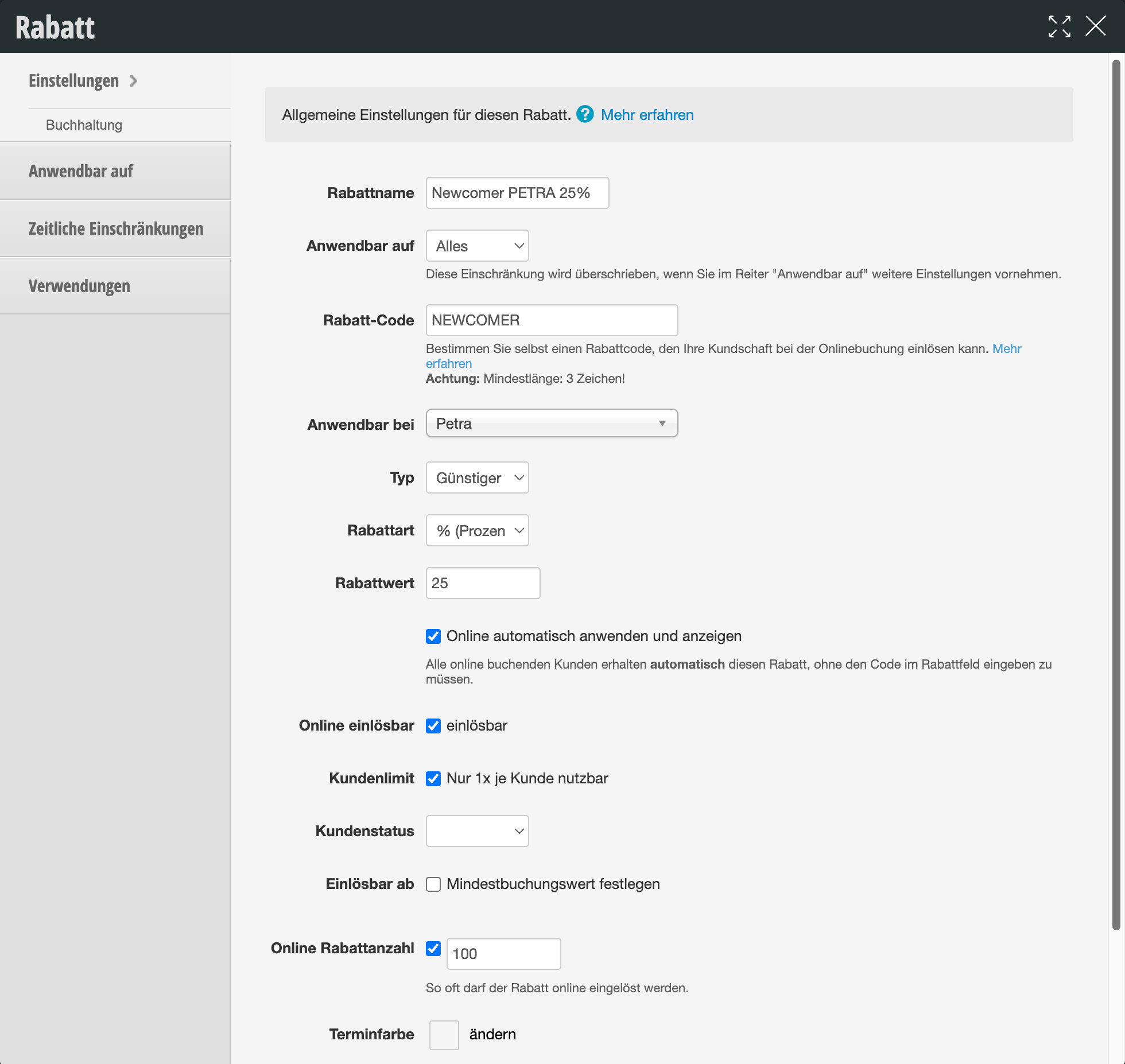
Le tableau suivant donne un aperçu de toutes les options de configuration disponibles :
| Paramètre | Description |
|---|---|
| Général | Nom de la remise Attribuez un nom à votre remise. |
| Applicable à Définissez le type de postes de caisse auxquels cette remise s'applique. Cette restriction sera remplacée si vous effectuez d'autres paramètres dans l'onglet « Applicable à ». | |
| Code de remise Si vos clients peuvent utiliser la remise lors de la réservation en ligne, attribuez un code ici (au moins 3 caractères). En savoir plus sur l'utilisation en ligne des remises | |
| Montant de la remise | Type Pour les remises, « moins cher » est recommandé. Les autres options sont des cas exceptionnels qui ne s'appliquent généralement pas. |
| Type de remise Définissez si la remise est en pourcentage ou en montant absolu. | |
| Valeur de la remise Définissez la valeur, par exemple « 10 » pour une remise de 10 % ou « 5 » pour une remise absolue de 5€. | |
| Utilisation en ligne | Appliquer et afficher automatiquement en ligne Tous les clients effectuant une réservation en ligne reçoivent automatiquement cette remise, sans avoir à entrer le code dans le champ de remise. |
| Utilisable en ligne Définissez si la remise peut être utilisée en ligne. | |
| Nombre de remises en ligne Nombre de fois que la remise peut être utilisée en ligne. En savoir plus sur l'utilisation en ligne des remises. | |
| Restrictions | Applicable chez Restreignez l'application de cette remise à un employé spécifique. |
| Limite client Restreignez l'utilisation de la remise à une seule fois par client. | |
| Statut du client Vous pouvez restreindre l'utilisation à un statut client spécifique. | |
| Utilisable à partir de Définissez une valeur de réservation minimale à partir de laquelle la remise peut être utilisée. | |
| Couleur du rendez-vous | Définissez si les remises utilisées en ligne doivent colorer le rendez-vous correspondant. |
Applicable à
Vous pouvez limiter les services ou produits auxquels votre remise s'applique. De cette façon, elle peut être ajoutée au processus de caisse sans que votre employé n'ait besoin de veiller à l'attribuer uniquement à un poste spécifique.
Attention : Si vous souhaitez seulement restreindre si la remise s'applique en principe uniquement aux services ou aux produits, vous pouvez le faire dans l'onglet « Paramètres » décrit ci-dessus.
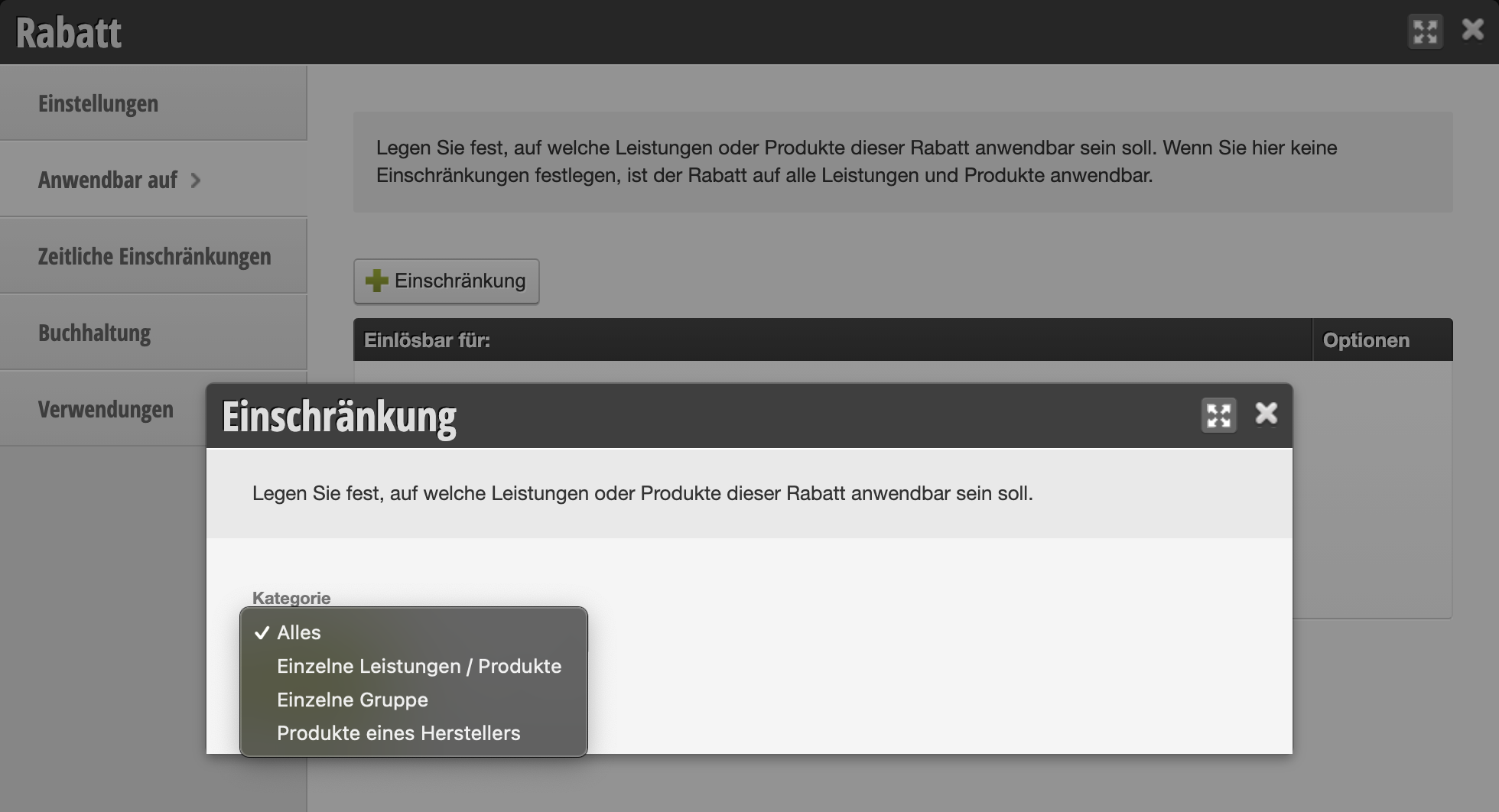
Lors de la création de restrictions, vous pouvez choisir entre différentes options.
Cliquez sur les options suivantes pour en savoir plus :
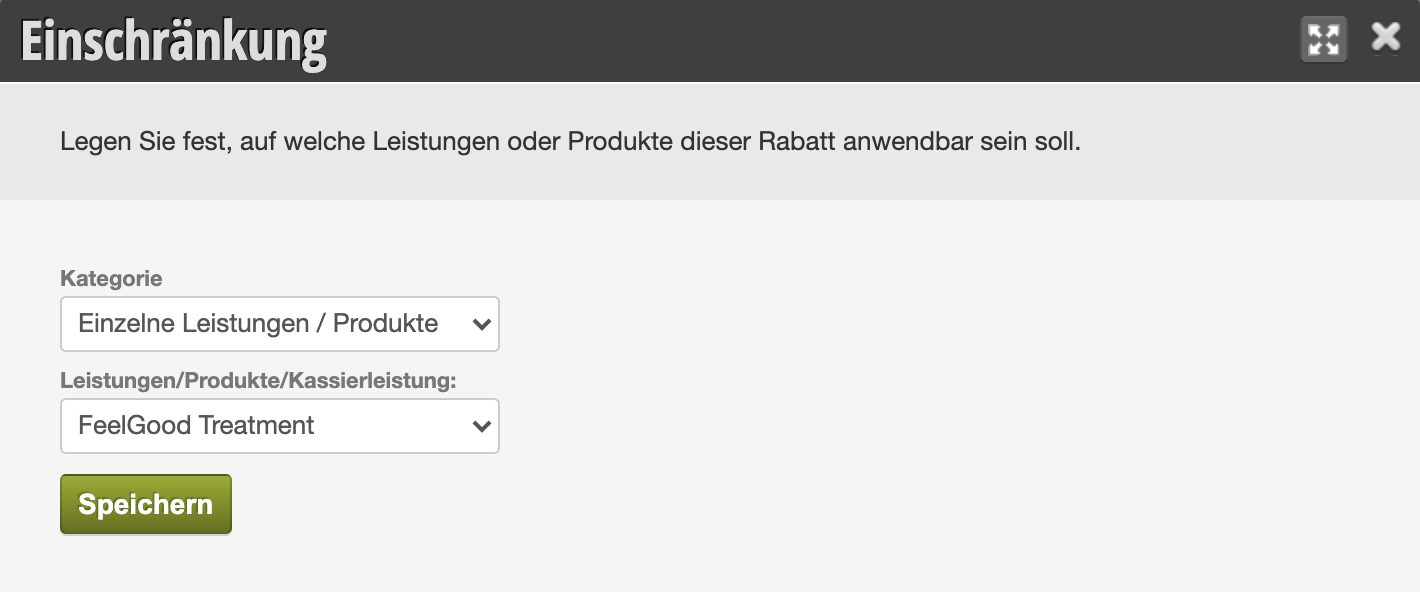
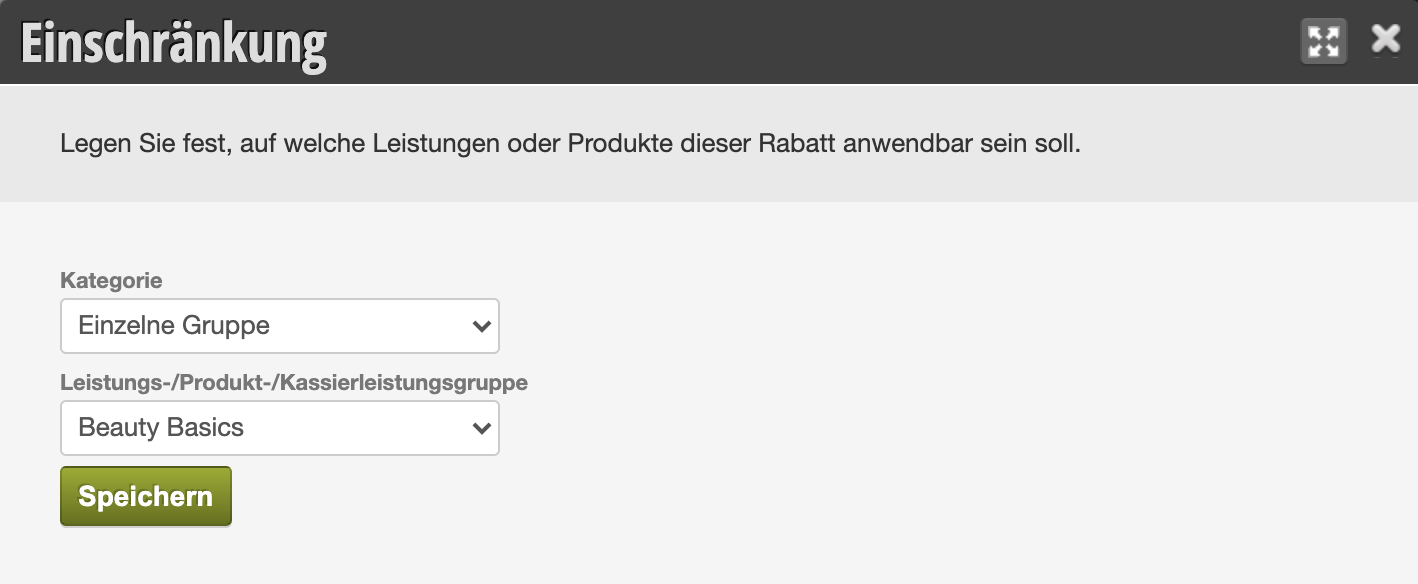
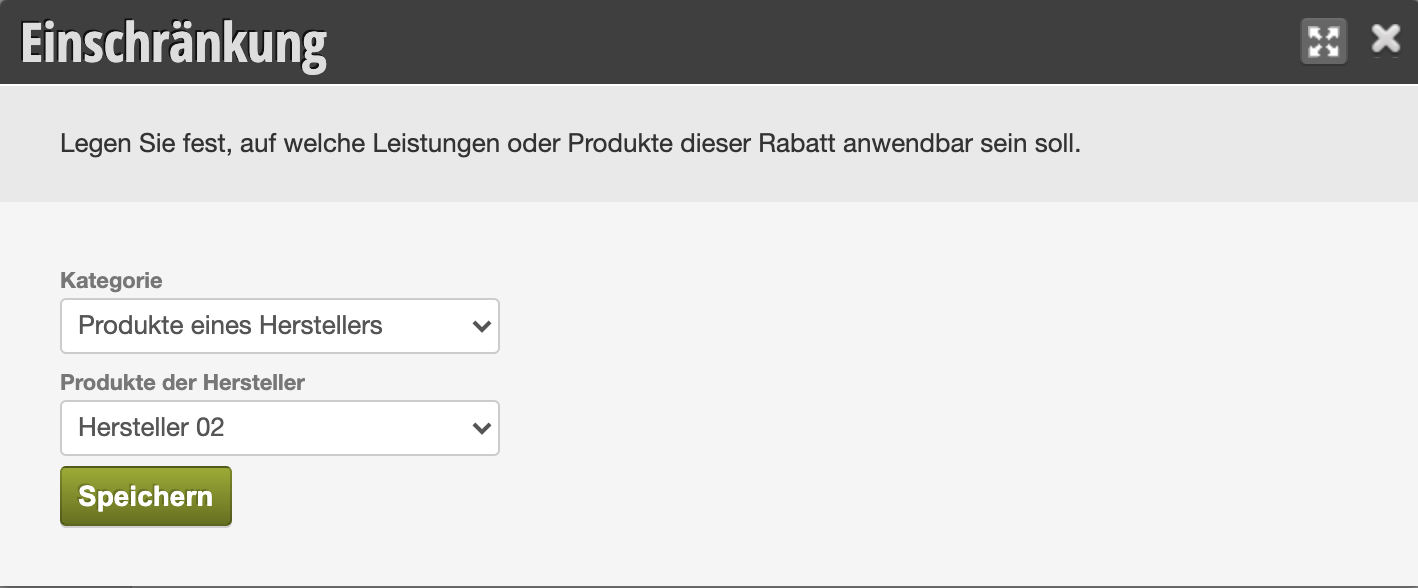 Vous n'avez pas encore créé de fabricants ? Pour savoir comment ajouter des fabricants de produits à vos produits cliquez ici.
Restrictions temporelles
Vous pouvez également limiter l'utilisation d'une remise dans le temps. Cela peut s'appliquer tant à l'utilisation dans le processus de caisse qu'à l'utilisation par le client lors de la réservation en ligne.