Si vous utilisez des bons cadeaux que vous vendez dans la boutique de bons cadeaux ou que vous imprimez sur site pour vos clients, vous pouvez créer un modèle qui sera utilisé automatiquement.
Design du modèle
- Sélectionnez d'abord l'un de nos modèles dans « Design ».
- Si vous souhaitez télécharger votre propre modèle PDF, sélectionnez « Modèle personnalisé ». Vous pouvez ensuite sélectionner la police souhaitée dans l'onglet « Modèle PDF » ou télécharger votre propre PDF. Pour en savoir plus sur la création de modèles personnalisés, consultez cette page.
Personnaliser le design
Si vous avez sélectionné un modèle prêt à l'emploi, tous les champs du bon cadeau sont déjà correctement remplis. Vous pouvez cependant modifier les éléments, par exemple modifier la police ou la taille de la police.
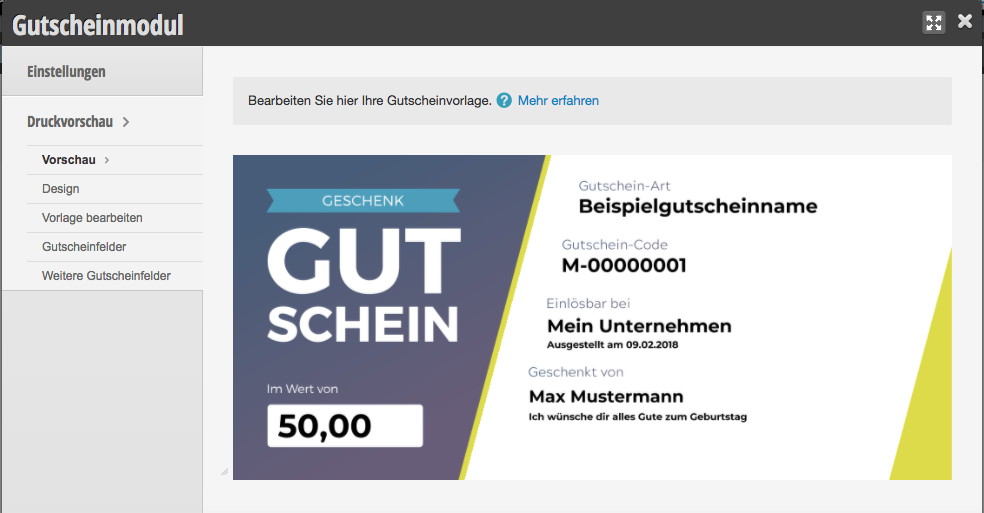
Si vous avez téléchargé votre propre modèle PDF, vous devez placer les éléments existants à la bonne position. Pour ce faire, faites glisser les éléments à l'endroit souhaité :
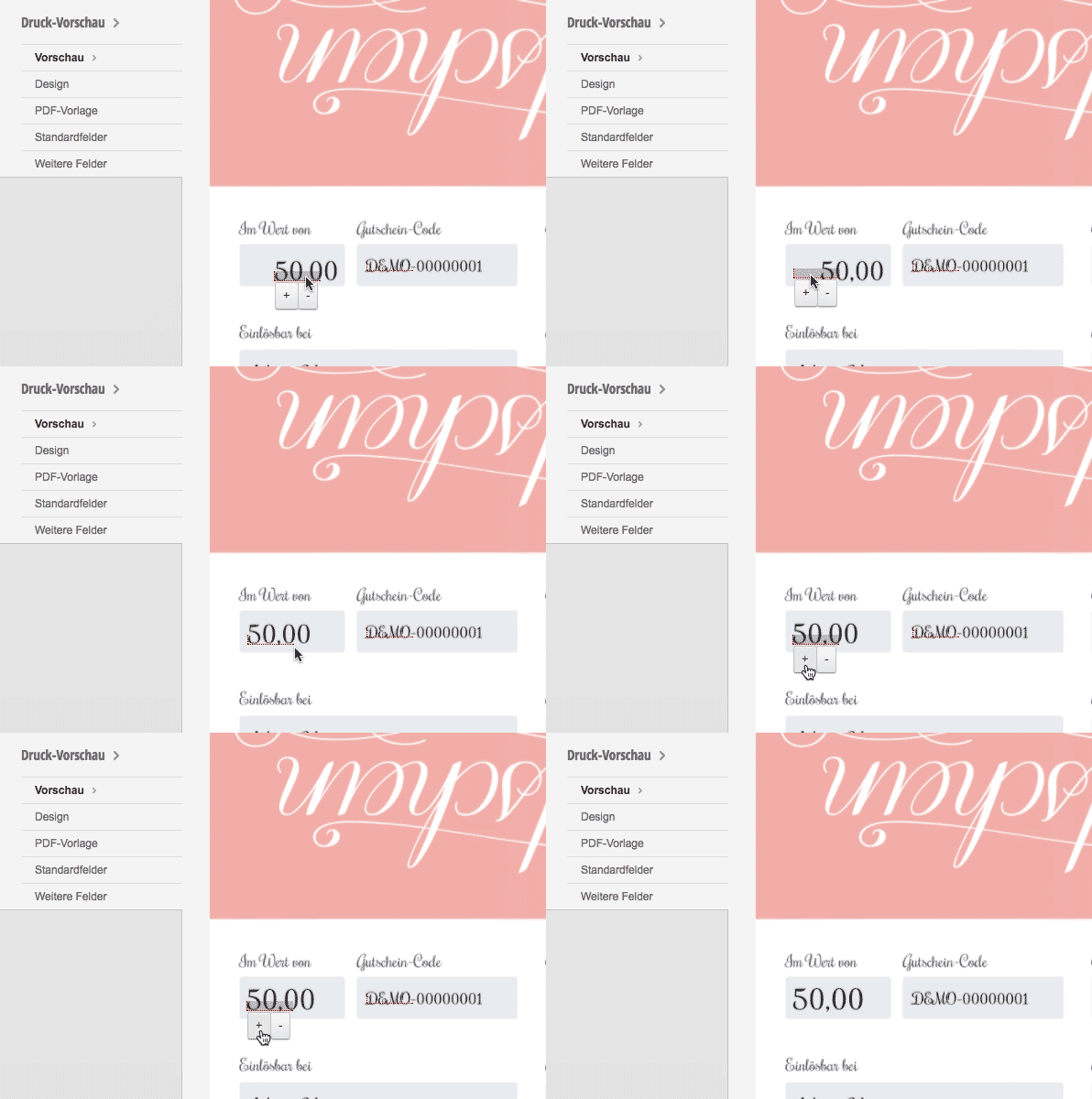
Certains éléments doivent être placés sur le bon cadeau. Il s'agit notamment de la valeur du bon cadeau, du code du bon cadeau et du nom du bon cadeau. D'autres éléments peuvent être utilisés selon vos souhaits. Il s'agit notamment du nom de l'acheteur, du texte libre de l'acheteur ou du lieu.
Les éléments placés peuvent être ajustés finement dans les éléments de menu « Champs de bon cadeau » et « Autres champs de bon cadeau ».
Remplir les contenus individuels lors du processus de vente
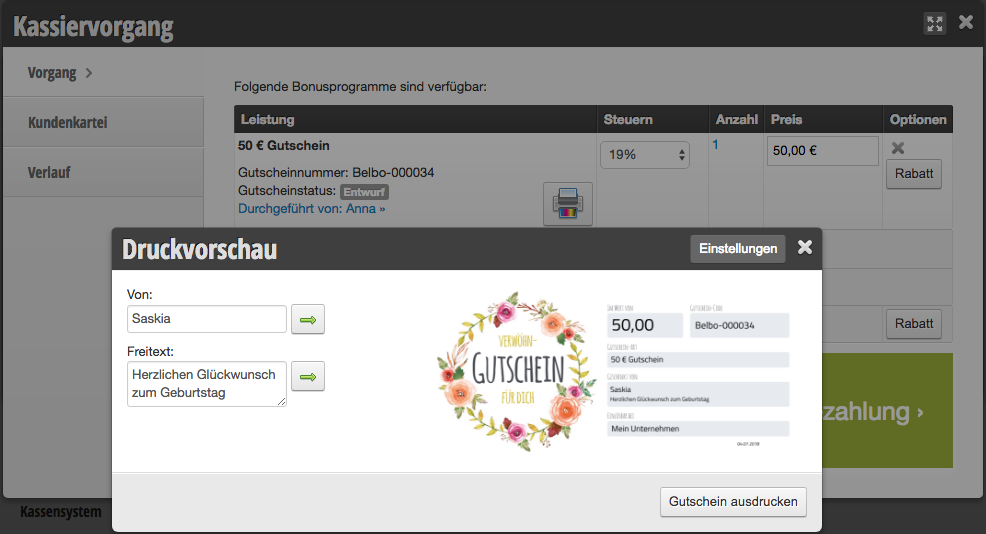
Lorsque vous vendez un bon cadeau, vous pouvez entrer le nom et le message personnel du client pour qu'ils soient imprimés sur le bon cadeau. Une fois que vous avez sélectionné le bon cadeau lors du processus de caisse, vous pouvez cliquer sur l'icône d'impression pour ajouter le nom et le message – si ces derniers sont définis dans votre modèle.