
Si vous utilisez le système de caisse Belbo, vous pouvez capturer les marchandises vendues au cours du processus de caisse à l'aide d'un scanner et les ajouter au rendez-vous à encaisser. Le balayage permet d'éviter les erreurs et d'économiser du temps.
Scanner les produits
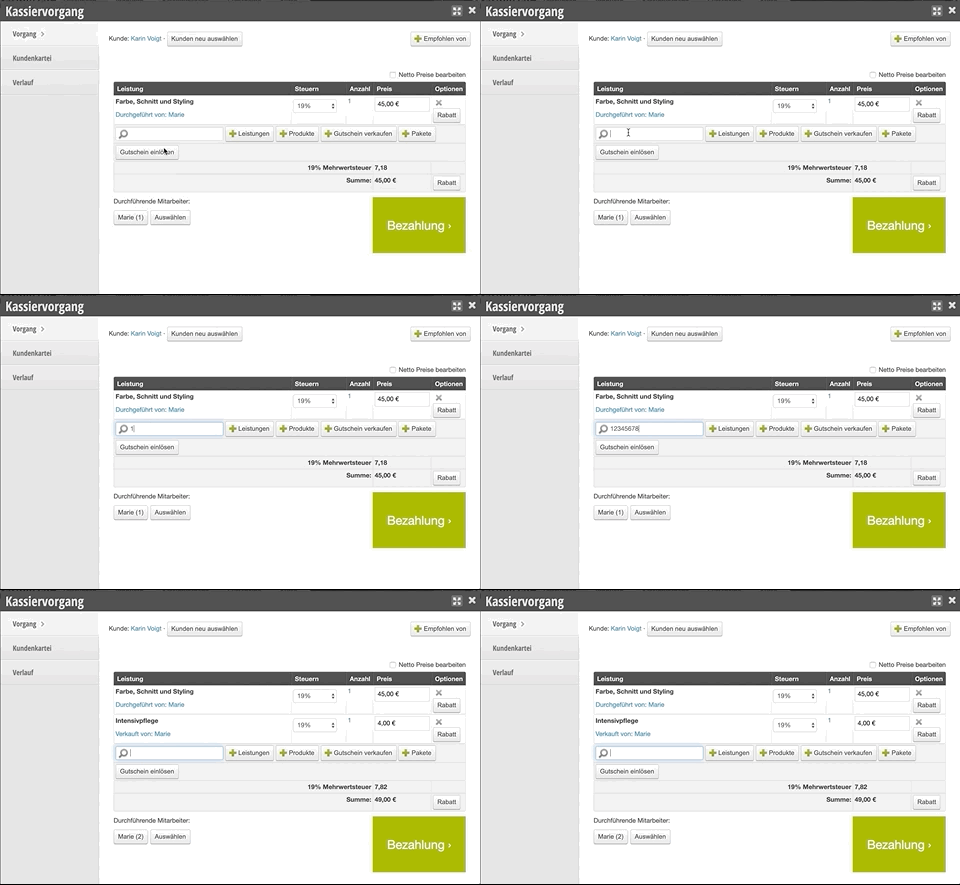
Si vous souhaitez ajouter des produits à un processus de caisse, vous pouvez scanner les produits. Procédez comme suit :
- Placez le curseur de la souris dans le champ de recherche en cliquant une fois dedans. Pour un processus de caisse non traité, ceci est déjà présélectionné.
- Dès que le code-barres est reconnu, le produit est automatiquement ajouté au processus de caisse.
- Vous pouvez répéter cette opération autant de fois que vous le souhaitez pour scanner d'autres produits.
Conditions préalables au scan
Codes-barres lors de l'importation
Le moyen le plus simple d'ajouter le code-barres à vos produits vendus est de l'importer directement lors de l'importation de produits. De nombreux fabricants proposent des fichiers au format Excel ou CSV dans lesquels le code-barres est également indiqué. Veuillez contacter le fabricant ou le fournisseur de votre gamme de produits pour demander ce fichier.
Enregistrer manuellement les codes-barres pour les produits existants
Si votre fabricant de produits ne fournit pas de fichiers d'importation ou que ceux-ci sont insuffisants, vous pouvez également enregistrer manuellement les codes-barres. Procédez comme suit :
- Tenez le produit souhaité et votre scanner correctement installé à proximité.
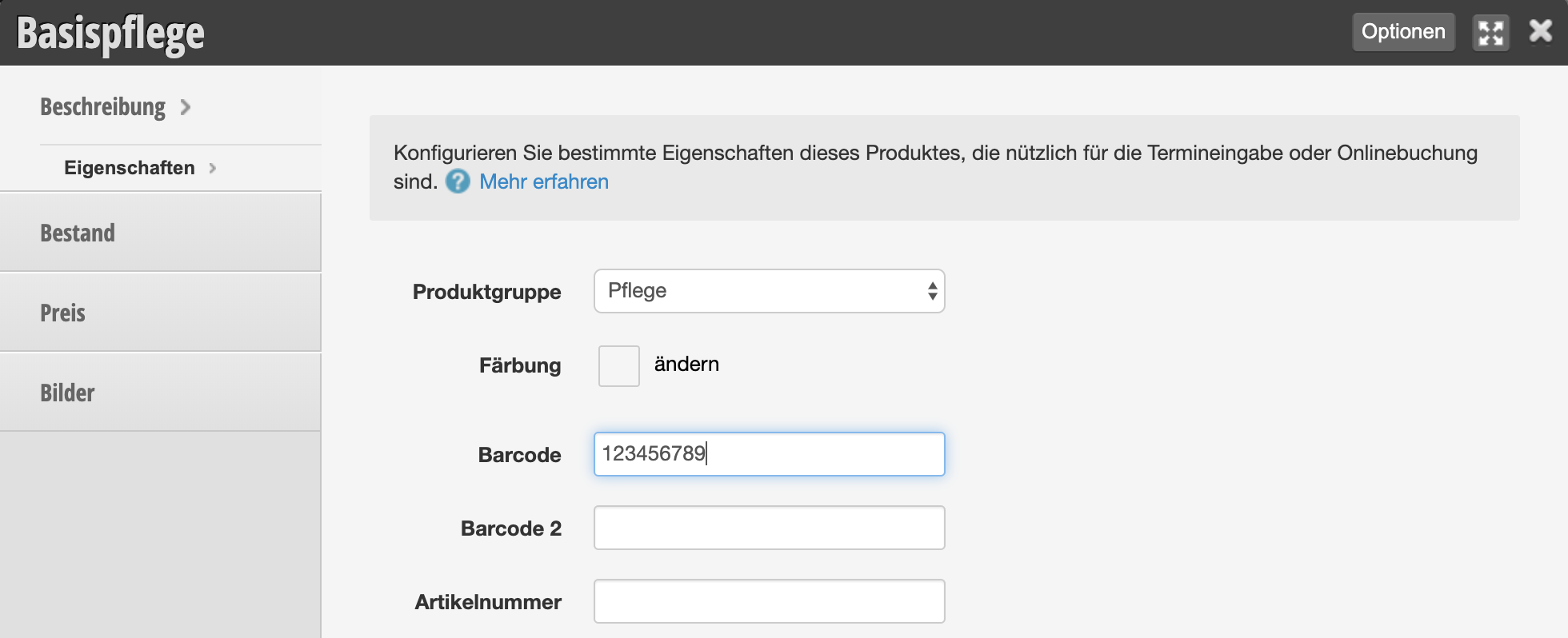
- Sous Paramètres » Prix et services » Produits, cliquez sur le produit approprié.
- Dans l'onglet « Propriétés », placez le curseur de la souris dans le champ « Code-barres » en cliquant une fois dedans.
- Scannez maintenant le code-barres du produit.
- Le champ doit être automatiquement rempli avec le code-barres correct.
- N'oubliez pas d'enregistrer l'entrée.
Codes-barres lors de la création d'un nouveau produit
Vous pouvez également scanner de nouveaux produits pour les ajouter à votre aperçu des produits. Le code-barres approprié est automatiquement sauvegardé.
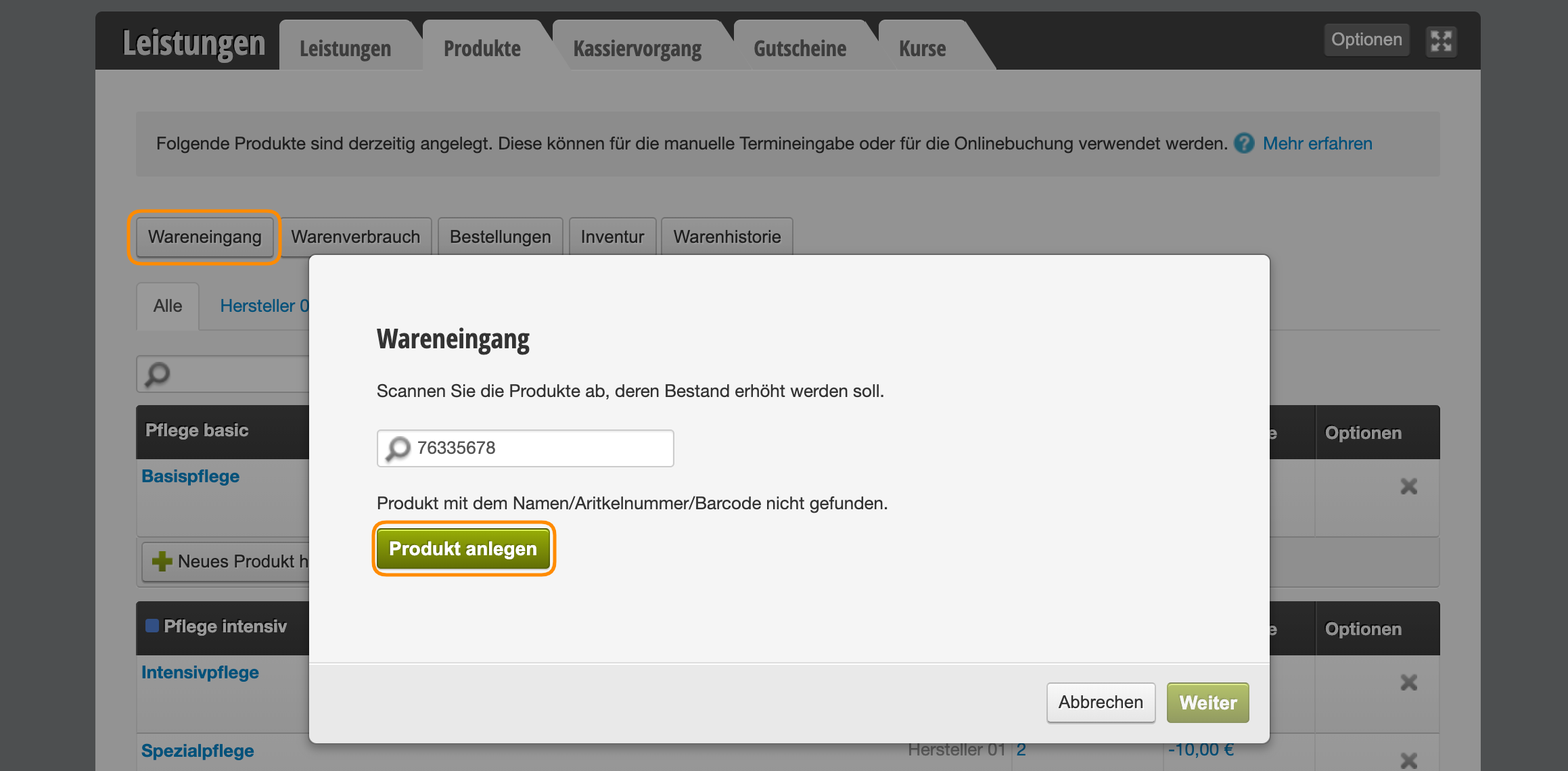
- Sous Paramètres » Prix et services » Produits, cliquez sur « Réception des marchandises ».
- Scannez le nouveau produit.
- Si le code-barres n'est pas reconnu, Belbo vous suggère de créer un nouveau produit. Cliquez sur le bouton « Créer un produit » pour créer un nouveau produit.
- Le nouveau produit est ensuite créé et peut être encaissé par scan.
Dépannage : Aucun produit n'est ajouté au processus de caisse lors du scan
Si le scan de vos produits dans le processus de caisse ne fonctionne pas, cela peut avoir plusieurs causes. Veuillez vérifier les cas suivants :
Le scanner est-il correctement installé ?
- Placez le curseur dans un champ de saisie quelconque, par exemple dans le champ de recherche du processus de caisse Belbo.
- Un nombre est-il saisi ? Si oui, vérifiez que le code est correctement enregistré dans le produit (voir ci-dessous).
- Si aucun nombre n'est saisi, installez votre scanner selon le mode d'emploi.
Le code-barres est-il correctement enregistré ?
- Allez à Paramètres > Prix et compétences et cliquez sur l'onglet « Produits »
- Ouvrez le produit que vous avez tenté de scanner.
- Vérifiez qu'un code-barres est enregistré ici ou que le nombre saisi ici correspond au nombre imprimé sous le code-barres sur l'emballage du produit.
- Complétez ou corrigez le code-barres afin que le produit puisse être scanné correctement à l'avenir.