
belbo
  • Vue d'ensemble
    • Découvrir Belbo
    • Paramètres de l'établissement
    • Passage à Belbo
    • Vue calendaire & Navigation
    • Rendez-vous récurrents & cours
    • Saisie et gestion des rendez-vous
    • Connexions & Droits
    • Plusieurs sites & siège social
    • Gérer les collaborateurs
    • Absences & Jours fériés
    • Général
    • Horaires de travail
    • Enregistrement du temps de travail
    • Protection des données (RGPD)
    • Communication client (e-mail, SMS)
    • Gestion des clients & Fichier clients
    • Programmes de bonus & de fidélité
    • Campagnes (Infolettre et SMS)
    • Autorisations marketing (RGPD)
    • Suivi & Analyse
    • Aperçu
    • Prestations & Tarifs
    • Produits
    • Forfaits de prestations & Abonnements
    • Bons cadeaux
    • Achat & Fournisseurs
    • Stock & Inventaire
    • Numériser & Vente
    • Coût des marchandises et dépenses
    • Design & Textes
    • Configuration & paramètres
    • Intégration (site web, Google, Instagram, Facebook)
    • Paiement en ligne
    • Comptabilité & Exports
    • Paramètres de caisse & matériel
    • Procédure d'encaissement
    • Clôture de caisse & Rapports
    • TSE & Règlement sur la sécurisation des caisses enregistreuses
    • Aperçu des exportations
    • Taux d'occupation des employés
    • Chiffre d'affaires & Analyses
    • Belbo Satellite
    • Imprimante
    • Terminal EC & Paiement par carte
    • Dépannage matériel
    • Scanners et caisses enregistreuses
    • Paramètres généraux
    • API & Intégrations
    • Notifications & e-mails
    • Contrats & Aspects juridiques
Skip to content

Bons : créer un modèle PDF général

Si vous utilisez des bons cadeaux que vous vendez dans la boutique de bons cadeaux ou que vous imprimez sur site pour vos clients, vous pouvez créer un modèle qui sera utilisé automatiquement.

Vous accédez à cette zone via Paramètres > Bons cadeaux.
Si cette fonction n'est pas activée, elle peut être activée via « Ajouter une fonction ».

Design du modèle

  • Sélectionnez d'abord l'un de nos modèles dans « Design ».
  • Si vous souhaitez télécharger votre propre modèle PDF, sélectionnez « Modèle personnalisé ». Vous pouvez ensuite sélectionner la police souhaitée dans l'onglet « Modèle PDF » ou télécharger votre propre PDF. Pour en savoir plus sur la création de modèles personnalisés, consultez cette page.
Veuillez noter que seuls les fichiers PDF unilatéraux peuvent être téléchargés, mais pas les fichiers PDF multipages.

Personnaliser le design

Si vous avez sélectionné un modèle prêt à l'emploi, tous les champs du bon cadeau sont déjà correctement remplis. Vous pouvez cependant modifier les éléments, par exemple modifier la police ou la taille de la police.
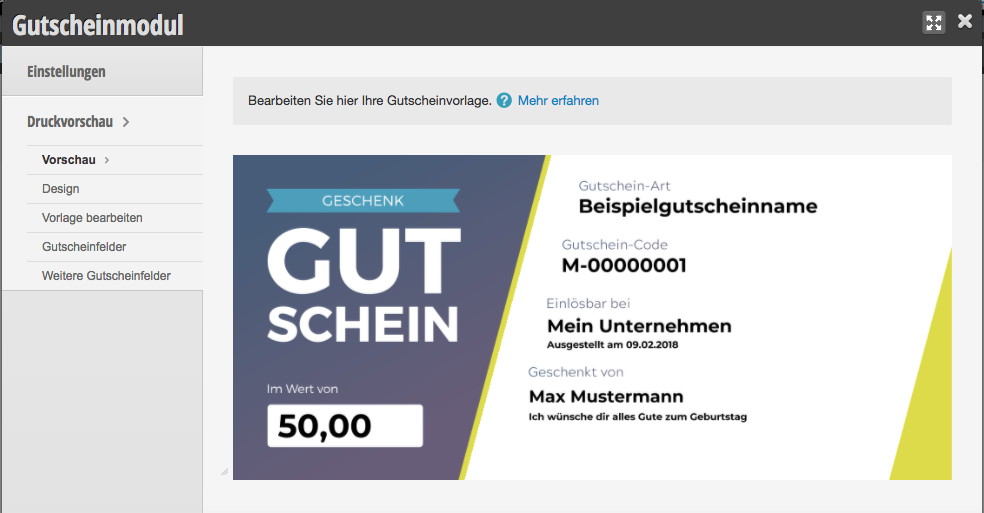
Si vous avez téléchargé votre propre modèle PDF, vous devez placer les éléments existants à la bonne position. Pour ce faire, faites glisser les éléments à l'endroit souhaité :
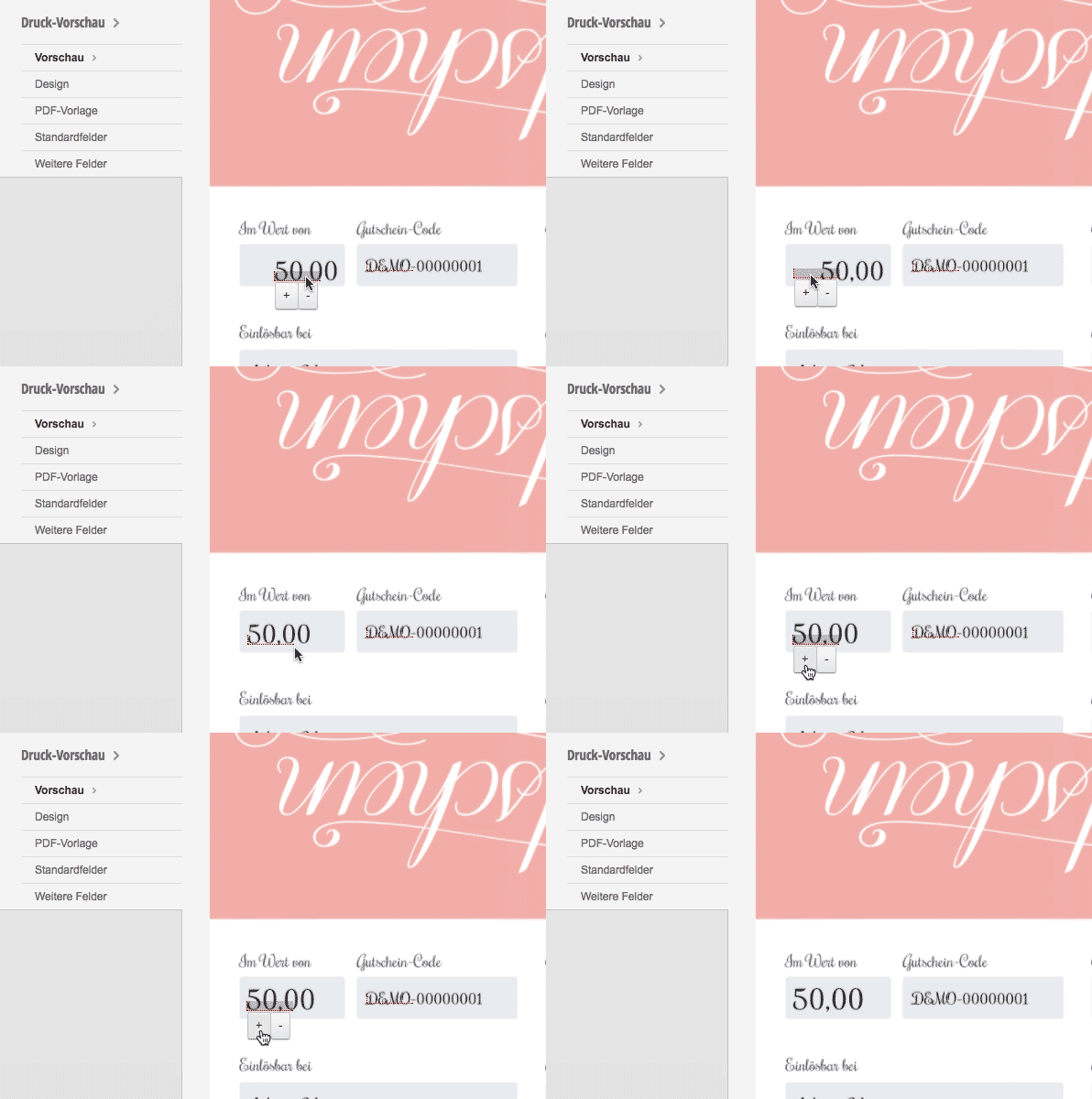
Certains éléments doivent être placés sur le bon cadeau. Il s'agit notamment de la valeur du bon cadeau, du code du bon cadeau et du nom du bon cadeau. D'autres éléments peuvent être utilisés selon vos souhaits. Il s'agit notamment du nom de l'acheteur, du texte libre de l'acheteur ou du lieu.

Les éléments placés peuvent être ajustés finement dans les éléments de menu « Champs de bon cadeau » et « Autres champs de bon cadeau ».

Remplir les contenus individuels lors du processus de vente

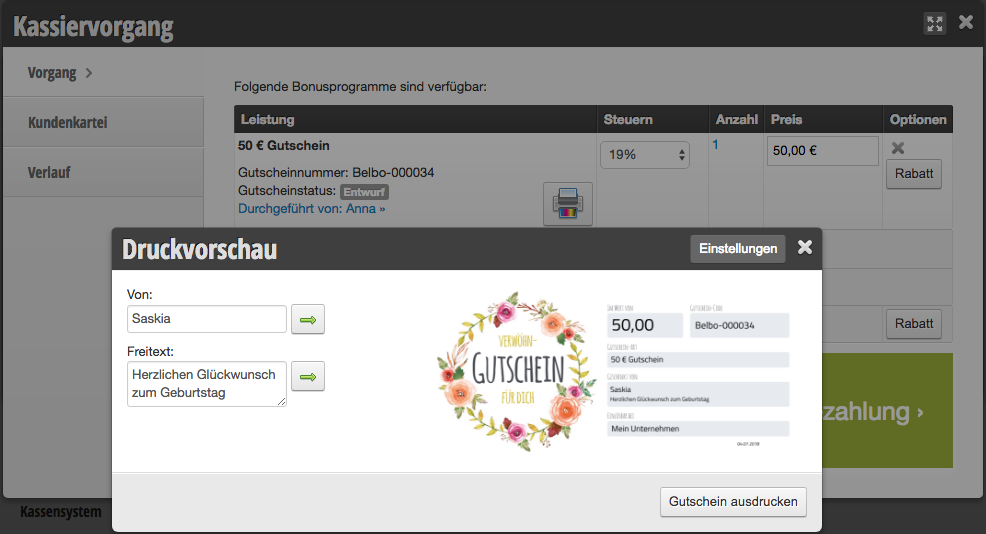
Lorsque vous vendez un bon cadeau, vous pouvez entrer le nom et le message personnel du client pour qu'ils soient imprimés sur le bon cadeau. Une fois que vous avez sélectionné le bon cadeau lors du processus de caisse, vous pouvez cliquer sur l'icône d'impression pour ajouter le nom et le message – si ces derniers sont définis dans votre modèle.
Catégories : Bons cadeaux
Ce manuel est un service de belbo. Mentions légales