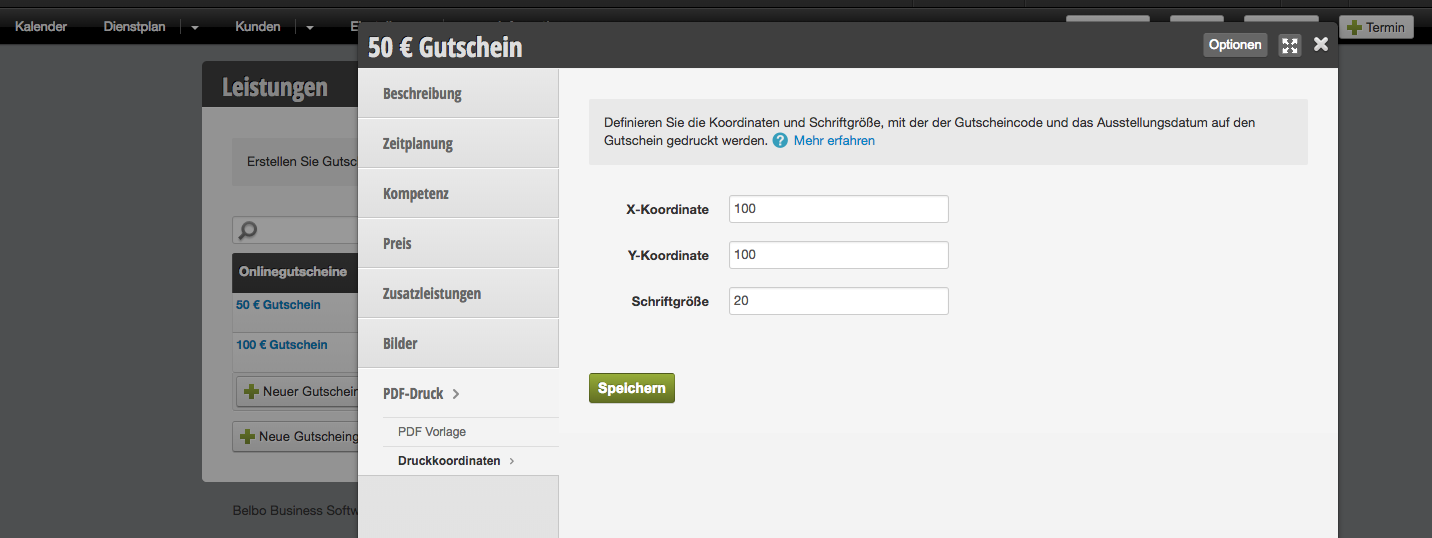
Pour pouvoir configurer votre propre boutique de bons d'achat avec Belbo, vous devez d'abord créer des modèles de bons d'achat. À chaque modèle de bon d'achat, vous pouvez ensuite assigner un modèle PDF, afin que vos clients puissent imprimer le bon d'achat acheté en ligne et le offrir ou le présenter lors de leur visite chez vous.
Télécharger un modèle PDF
Pour assigner un modèle PDF à un bon d'achat, cliquez d'abord sur le bon d'achat souhaité, puis sur le sous-menu "Impression PDF". Sélectionnez le bouton + Document et choisissez le fichier sur votre ordinateur ou votre tablette.
Définir les coordonnées d'impression
Sur chaque bon d'achat acheté en ligne, le numéro du bon d'achat et la date d'émission sont placés. C'est la seule façon pour que votre client puisse réellement utiliser le bon d'achat. Dans votre modèle PDF, vous devez donc prévoir une zone suffisamment grande avec une couleur de fond blanche ou claire, sur laquelle le code pourra être placé.
Commencez par sélectionner le bouton Afficher le bon de test sous "Modèle PDF". Vous recevrez un aperçu d'exemple de votre modèle de bon d'achat avec le code de bon d'achat placé. Pour ajuster le placement, vous pouvez modifier les axes x et y ainsi que la taille de la police sous "Coordonnées d'impression". Testez le bon de test après chaque enregistrement des nouvelles coordonnées jusqu'à ce que le résultat correspond à vos attentes.
Exemple d'un bon d'achat avec code de bon d'achat placé :