
Vous pouvez créer une boutique de produits en ligne avec Belbo, permettant à vos clients d'acheter des produits en ligne. Vous générez ainsi des revenus supplémentaires et offrez à vos clients une valeur ajoutée fantastique.
Conditions préalables pour la boutique de produits en ligne
L'utilisation de la boutique de produits Belbo nécessite les paramètres suivants :
-
- Les produits à vendre sont créés. Vous pouvez créer vos produits sous Paramètres > Prix & Compétences > Produits.
- L'inventaire est à jour. Dans la boutique de produits, vos clients ne peuvent acheter que les produits qui sont en stock selon l'inventaire.
- Votre paiement en ligne est configuré. Un compte marchand Stripe ou Paypal actif est configuré sous Paramètres > Paiement en ligne.
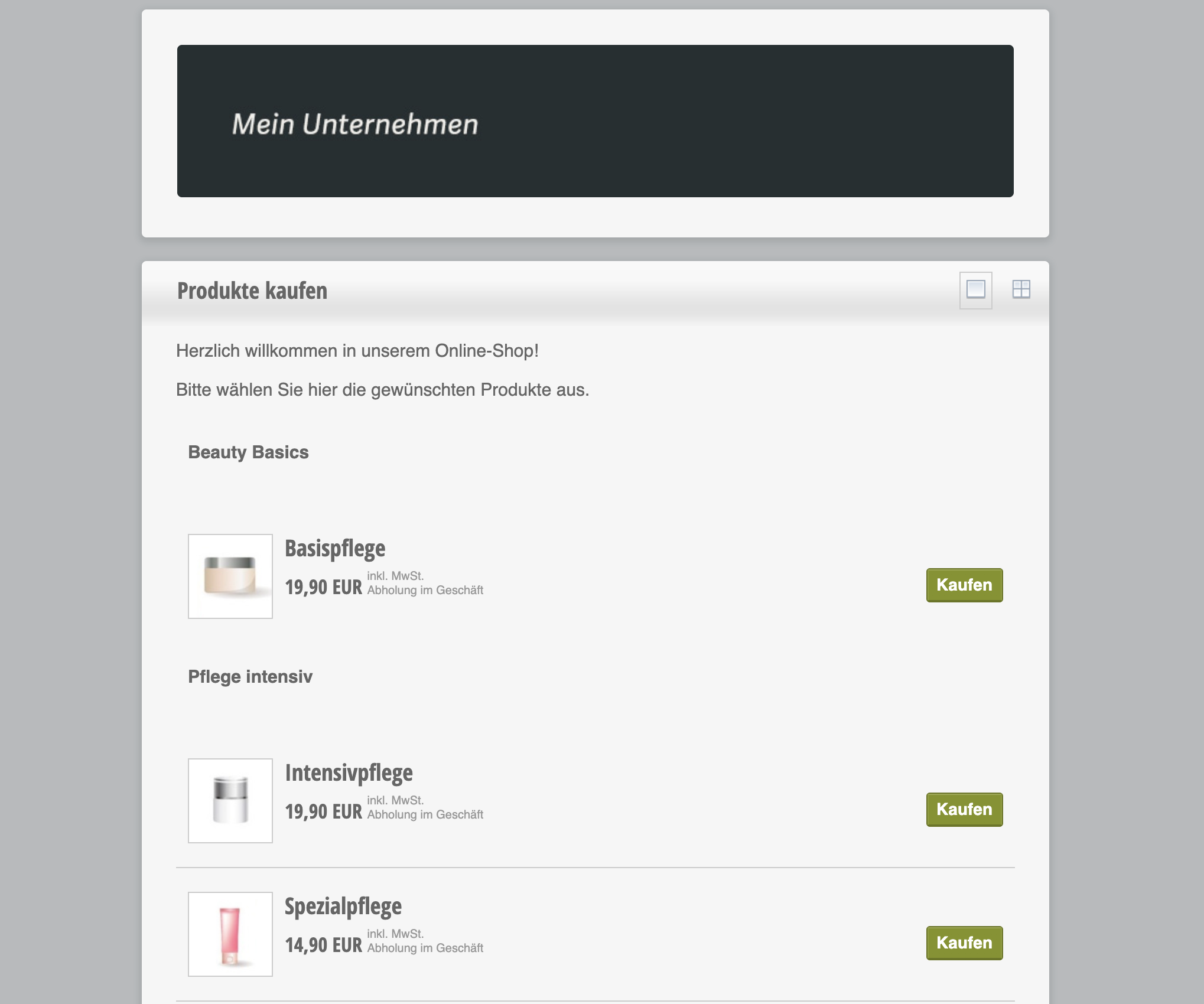
Exemple de boutique de produits :
Configurer la boutique de produits
1.) Activation
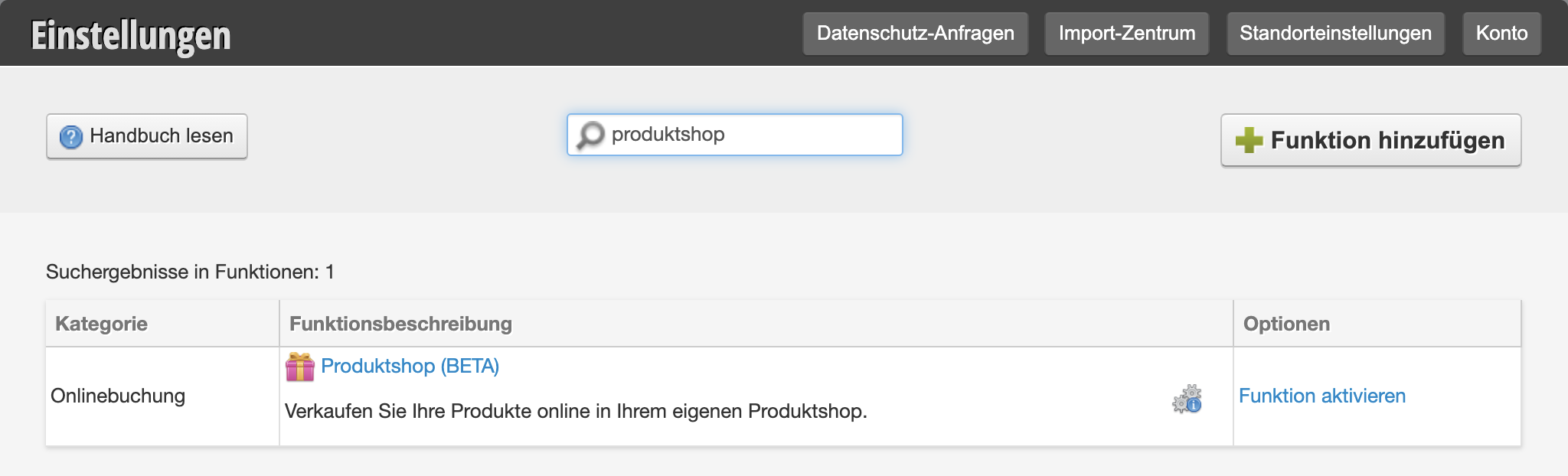
Activez la boutique de produits sous "Paramètres" en entrant le terme "boutique de produits" dans le champ de recherche en haut de la page ou en cliquant sur le bouton "Ajouter une fonction".
2.) Effectuer les paramètres
-
-
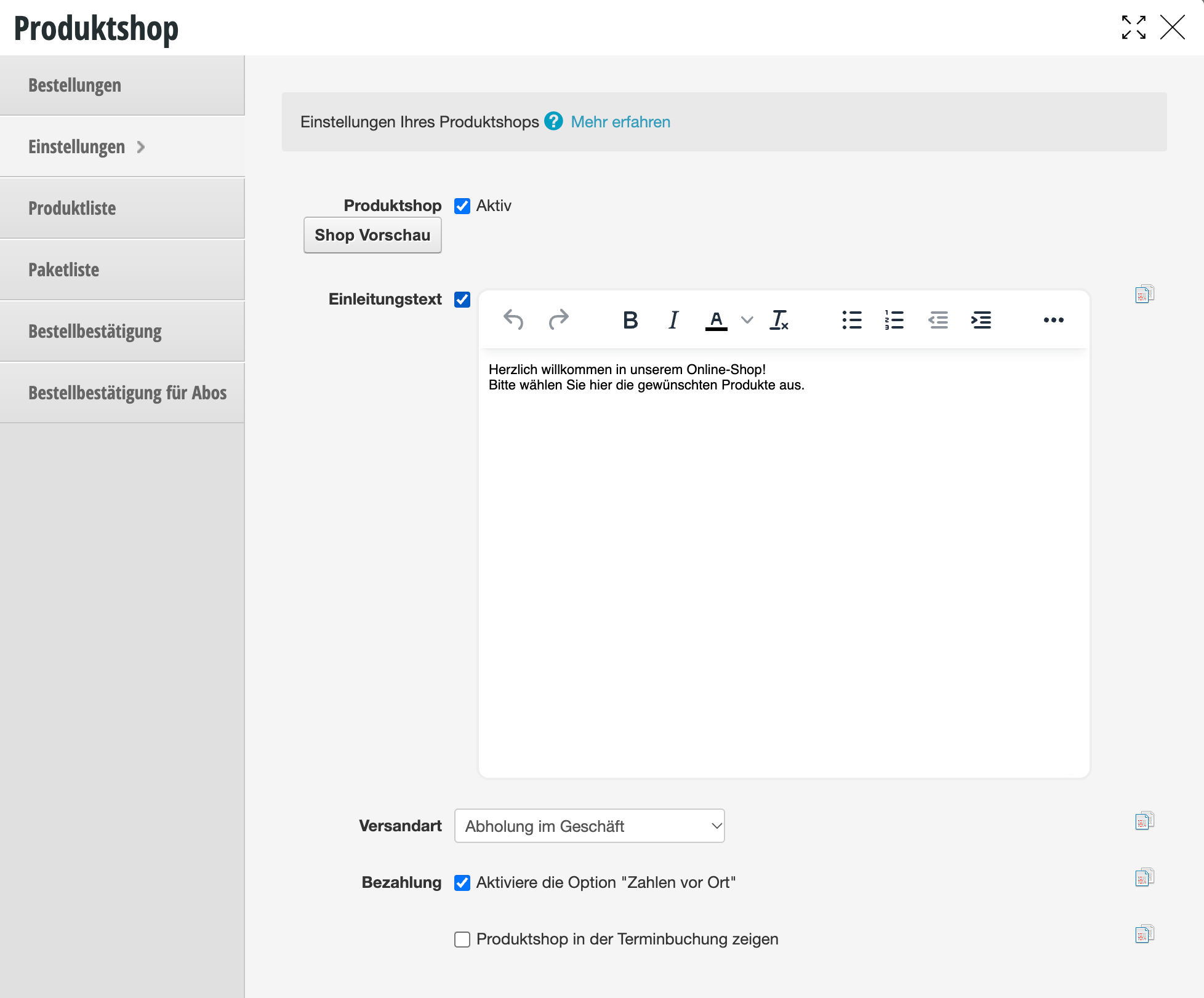
- Aperçu de la boutique : Cliquez sur le bouton d'aperçu pour accéder directement à votre boutique. Vous pouvez partager ce lien après la configuration sur votre site web ou sur les réseaux sociaux pour informer vos clients.
- Texte d'introduction : Créez un texte d'introduction pour votre boutique de produits.
- Mode d'expédition : Choisissez si vous souhaitez expédier vos produits à vos clients ou si ces derniers doivent retirer les produits au magasin.
- Paiement / Frais d'expédition : Selon le mode d'expédition choisi, vous pouvez définir ici les frais de port ou si le client peut également payer sur place.
- Pays autorisés : Définissez ici les pays vers lesquels vous pouvez expédier vos produits.
-
3.) Sélectionner des produits
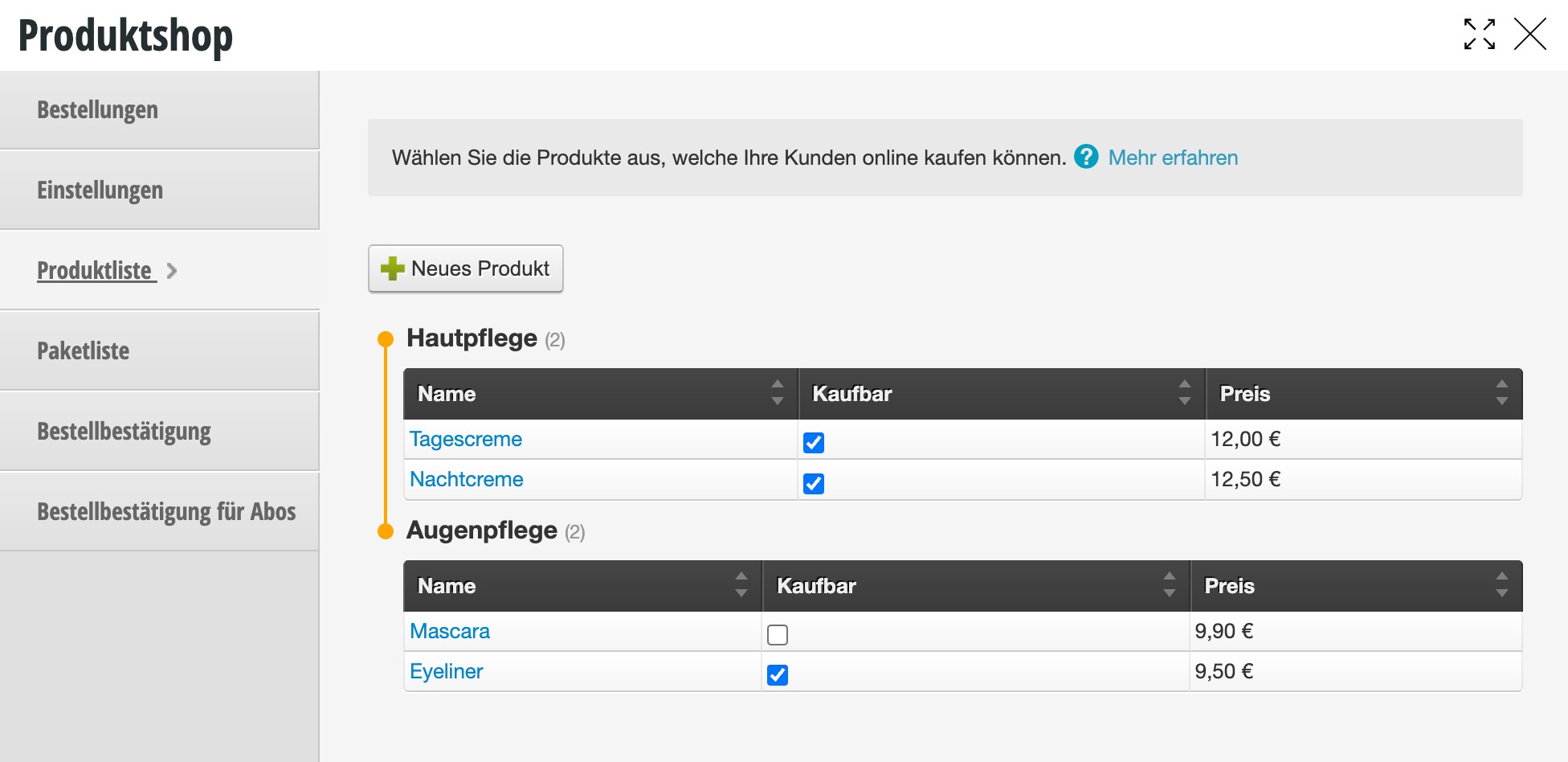
Sélectionnez ensuite les produits que vous souhaitez vendre en ligne en cochant les cases correspondantes :
4.) Modifier le texte du courrier électronique
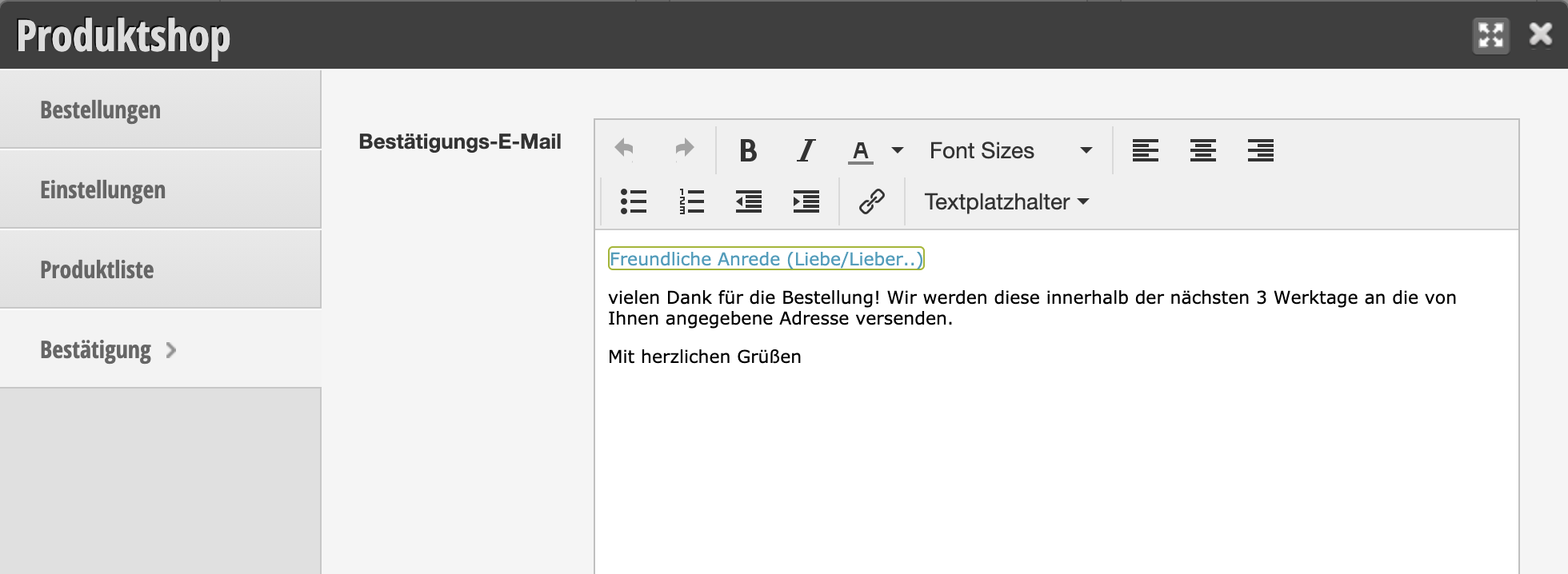
Lors d'une vente de produit, un courrier électronique de confirmation est envoyé au client. Celui-ci peut être personnalisé sous Paramètres » Boutique de produits » Confirmation. Tenez compte ici de particularités éventuelles, par exemple vos horaires d'ouverture en cas de retrait sur place.
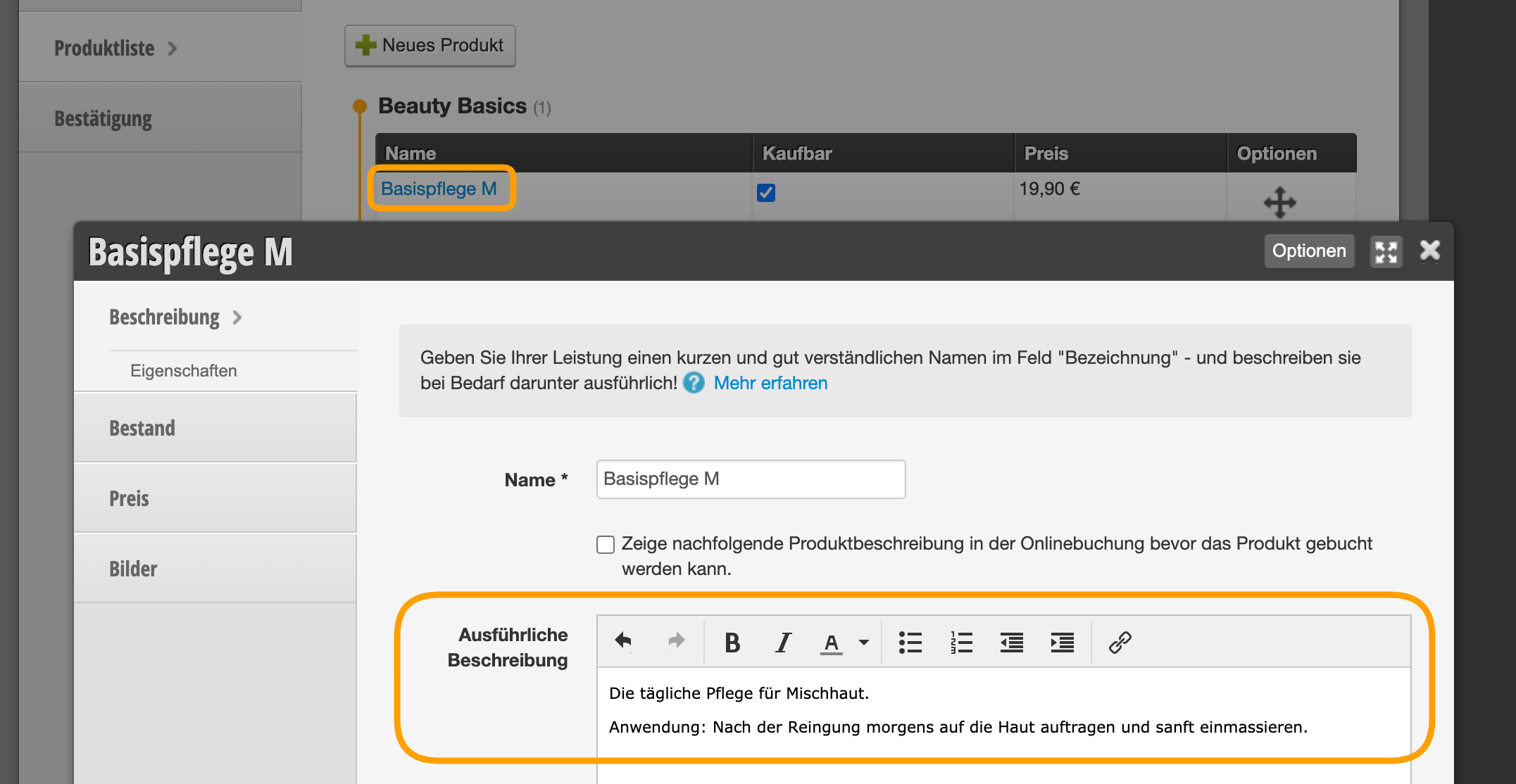
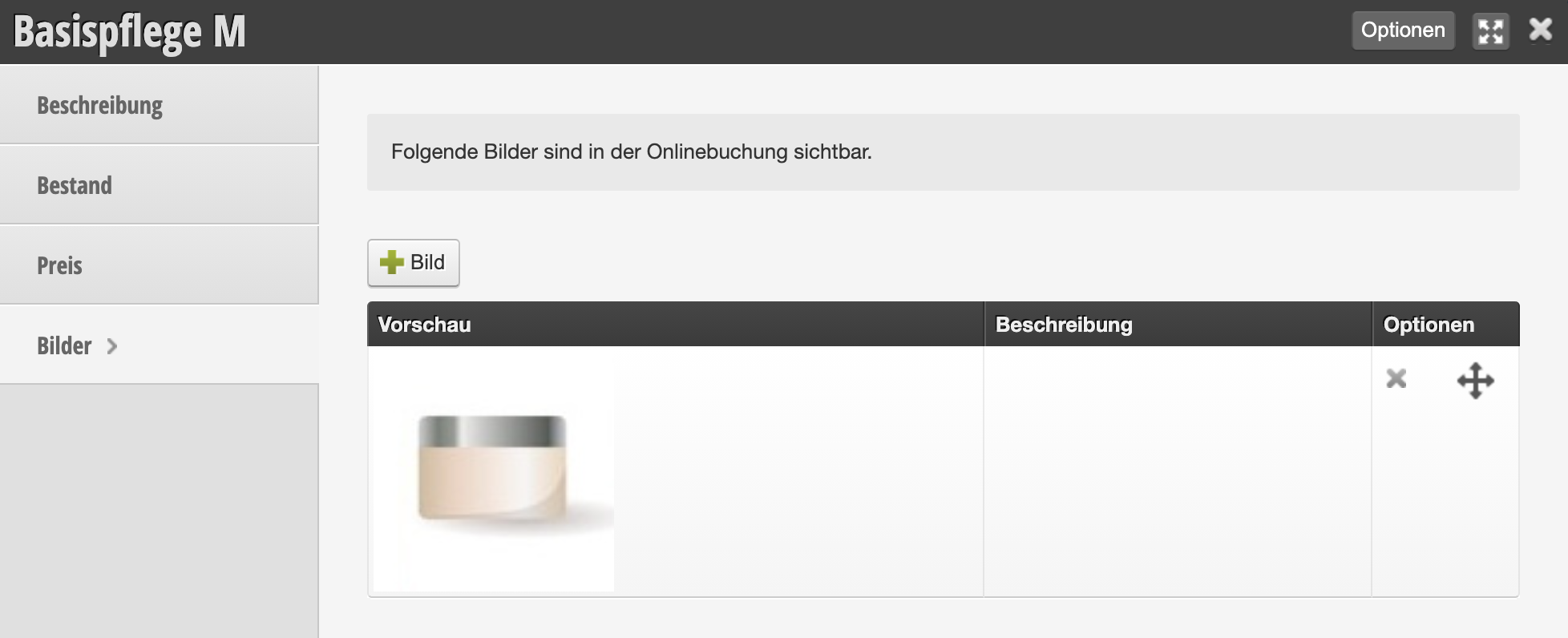
Images et textes descriptifs pour vos produits
Vous pouvez ajouter des images et des textes à chacun de vos produits pour mieux les expliquer.
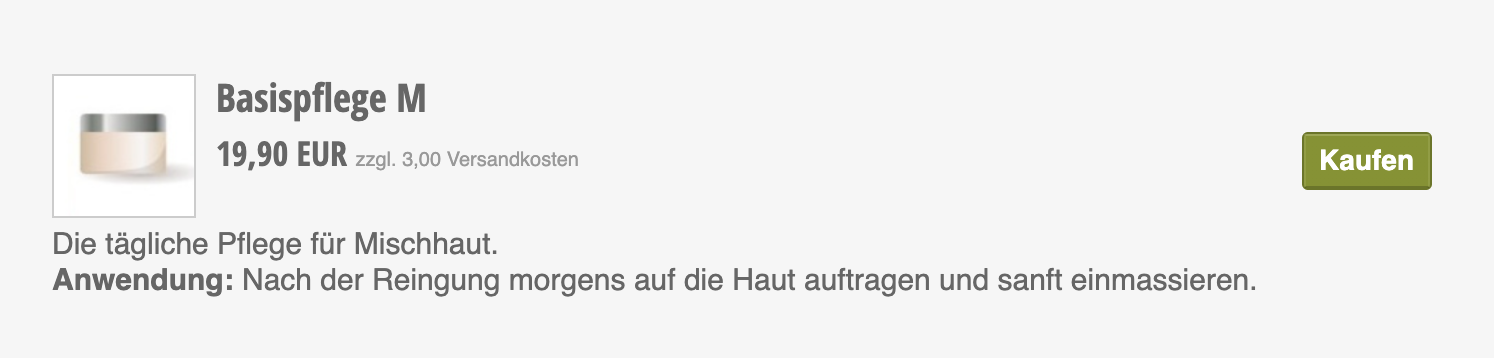
Lors de la réservation, la cliente peut se renseigner directement sur le produit.
Intégrer la boutique de produits dans la page de réservation en ligne
Vous pouvez créer un lien vers la boutique sur votre site web et sur les réseaux sociaux, ainsi que sur votre page de réservation en ligne. Pour cela, le pied de page et la page d'information sont particulièrement appropriés.